Chromecast biedt een handige manier om muziek naar je speakers te streamen, maar het gebruiksgemak hangt af van je installatie. We leggen in detail uit hoe je Chromecast installeert om muziek af te spelen, hoe je hem aansluit en hoe je problemen kunt oplossen.
Wat je nodig hebt voor muziek via Chromecast
Voordat je aan de slag gaat met je Chromecast, zijn er een paar dingen die je nodig hebt om het goed werkend te krijgen.
Een Chromecast of Chromecast Audio
De eerste stap is natuurlijk de Chromecast zelf. Je kunt kiezen tussen een gewone Chromecast die op je tv wordt aangesloten, of een Chromecast Audio voor puur audio-streamen naar je speakers.
Speakers, stereo of soundbar met de juiste aansluiting
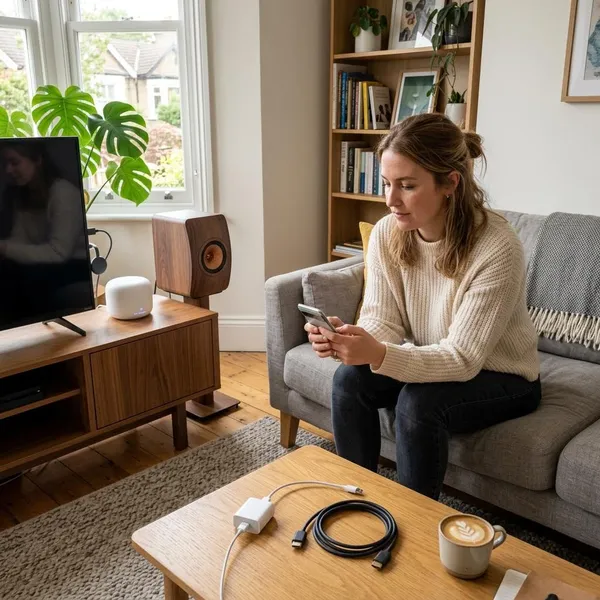
Zorg ervoor dat je speakers of soundbar een geschikte aansluiting heeft voor de Chromecast. Chromecast werkt meestal via HDMI, maar als je een Chromecast Audio gebruikt, heb je een 3,5mm jack of optische aansluiting nodig.
Wifi, stroom en een app die casten ondersteunt
Een stabiele Wifi-verbinding, een stroombron en een geschikte app om muziek te casten (zoals Spotify of YouTube Music) zijn essentieel om van je muziek te genieten via Chromecast.
Hoe je Chromecast voor muziek aansluit
Nu je alles hebt wat je nodig hebt, is het tijd om je Chromecast aan te sluiten. Volg deze stappen en je bent in een mum van tijd klaar.
Chromecast verbinden met je audioapparaat
Je verbindt de Chromecast via een HDMI-kabel met je tv of, bij de Chromecast Audio, via een 3,5mm jack met je speakers. Dit zorgt ervoor dat de audio goed wordt doorgestuurd naar je speakers.
De juiste kabel of ingang kiezen
Let goed op of je de juiste kabel gebruikt voor de verbinding. Chromecast werkt doorgaans via HDMI, maar bij de Chromecast Audio moet je de 3,5mm jack of optische kabel gebruiken, afhankelijk van de aansluiting van je speakers.
Apparaat op stroom en Wifi voorbereiden
Verbind de Chromecast met de stroom en zorg ervoor dat deze gekoppeld is aan je Wifi-netwerk. Zonder een stabiele Wifi-verbinding kun je geen muziek streamen.
Hoe je de installatie stap voor stap afrondt
De installatie van Chromecast is simpel, maar er zijn een paar kleine stappen die je moet volgen om alles goed in te stellen.
Chromecast toevoegen in Google Home
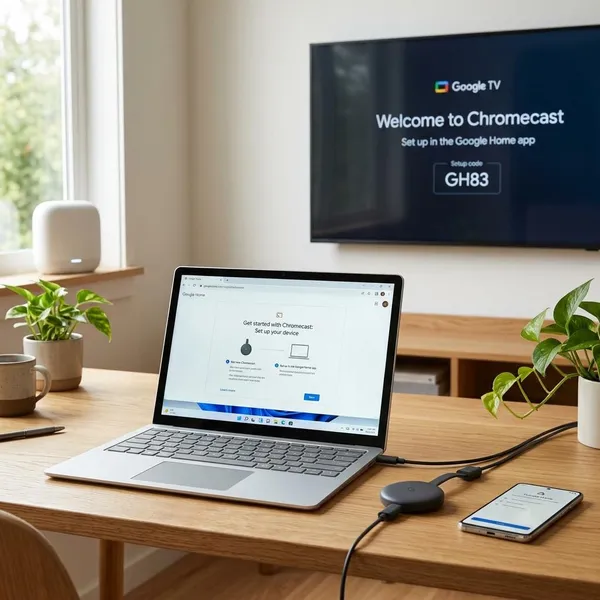
Open de Google Home-app en voeg de Chromecast toe. Dit proces zorgt ervoor dat je Chromecast correct wordt toegevoegd aan je netwerk.
Verbinden met je wifi-netwerk
De Google Home-app vraagt om je Chromecast met je Wifi-netwerk te verbinden. Dit is een belangrijke stap voor een stabiele verbinding.
Naam en ruimte instellen voor makkelijk gebruik
Geef je Chromecast een herkenbare naam zoals 'Slaapkamer' of 'Woonkamer'. Dit maakt het gemakkelijker om verschillende apparaten te beheren als je meerdere Chromecast-apparaten hebt.
Hoe je muziek naar Chromecast afspeelt
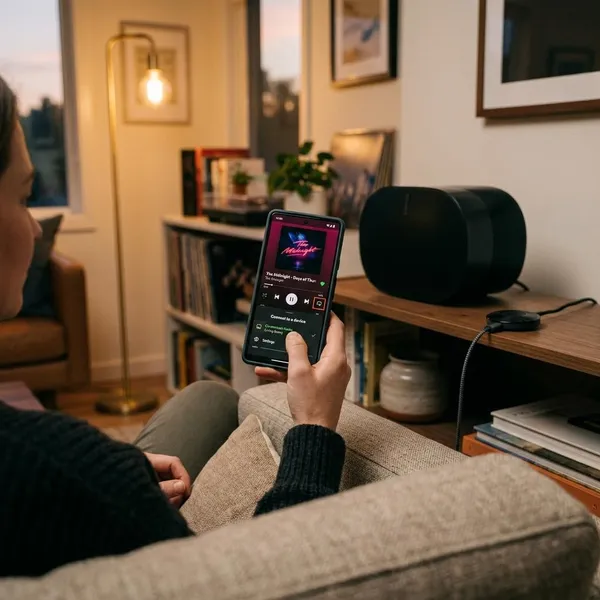
Nu je Chromecast goed werkt, is het tijd om muziek af te spelen. Dit kan eenvoudig via je smartphone, tablet of een andere cast-ondersteunende app.
Muziek casten vanuit een app
Open je favoriete muziek-app, bijvoorbeeld Spotify of YouTube Music, en klik op de cast-knop. De muziek wordt dan meteen naar je Chromecast gestreamd.
Muziek vanaf je telefoon of tablet bedienen
Je kunt de muziek eenvoudig vanaf je telefoon of tablet bedienen. Dit maakt het makkelijk om van nummer te wisselen, het volume aan te passen of je playlist te veranderen zonder dat je de tv hoeft aan te zetten.
Meerdere speakers of kamers gebruiken
Met Chromecast kun je muziek in meerdere kamers tegelijk afspelen. Zet een 'speakergroep' op via de Google Home-app en geniet van muziek in je hele huis.
Welke instellingen de muziekervaring beter maken
Om het meeste uit je muziekstreaming te halen, kun je een paar instellingen aanpassen.
Juiste geluidsbron en volume kiezen
Zorg ervoor dat de geluidsbron goed is ingesteld, zodat je het beste geluid uit je speakers haalt. Je kunt het volume gemakkelijk via je telefoon of tablet regelen.
Wifi stabiel houden tijdens het streamen
Een stabiele Wifi-verbinding is cruciaal voor een ononderbroken muziekervaring. Zorg ervoor dat je router dichtbij is en dat er geen andere storingen zijn die je netwerk kunnen beïnvloeden.
Speakergroep of multiroom slim instellen
Met de multiroom functie kun je muziek in verschillende kamers afspelen. Dit is handig als je de muziek in de woonkamer en de keuken tegelijk wilt horen.
Welke problemen vaak optreden bij de setup
Soms kan je tegen wat technische problemen aanlopen bij het instellen van Chromecast voor muziek. Hier lees je wat de meest voorkomende problemen zijn en hoe je ze oplost.
Chromecast maakt geen verbinding met Wifi
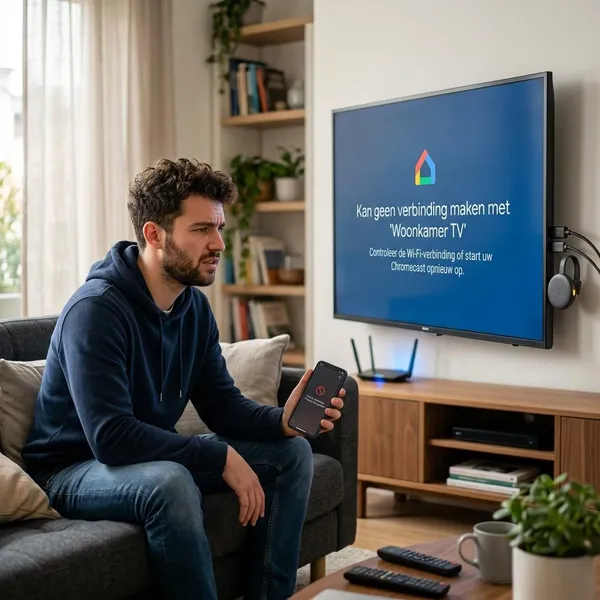
Als je Chromecast geen verbinding kan maken met je Wifi, controleer dan of je netwerk goed werkt en of de Chromecast binnen het bereik van je router is. Soms helpt het om je router opnieuw op te starten.
Er komt geen geluid uit de speakers
Als je geen geluid hoort, controleer dan of je speakers goed zijn aangesloten en of het volume goed staat ingesteld. Een snelle herstart van je Chromecast of de app kan ook helpen.
Chromecast verschijnt niet in de muziekapp
Controleer of de muziekapp casten ondersteunt. Zorg er ook voor dat je Chromecast is verbonden met hetzelfde Wifi-netwerk als je telefoon of tablet. Als dat allemaal klopt, probeer dan je Chromecast opnieuw op te starten.
Hoe je veelvoorkomende problemen oplost
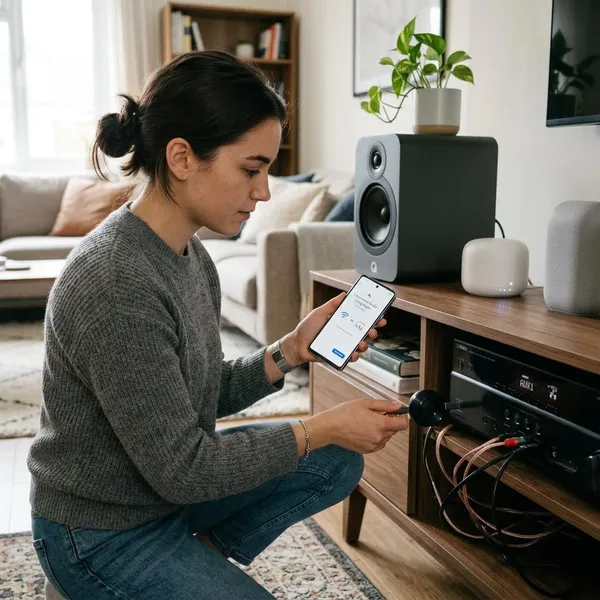
Veelvoorkomende problemen zijn vaak snel op te lossen met een paar simpele stappen.
Chromecast en app opnieuw opstarten
Soms kan het helpen om zowel je Chromecast als de muziek-app opnieuw op te starten. Dit zorgt ervoor dat eventuele verbindingsproblemen worden opgelost.
Netwerk en ingang van de speaker controleren
Als je geen geluid hoort of de Chromecast niet kunt verbinden, controleer dan of de speakers goed zijn aangesloten en of je netwerk stabiel is.
Chromecast opnieuw instellen als laatste stap
Als je alles hebt geprobeerd en het probleem blijft bestaan, kun je proberen de Chromecast terug te zetten naar de fabrieksinstellingen. Dit kan vaak hardnekkige problemen oplossen.
Conclusie
Chromecast is een geweldige manier om muziek naar je speakers te streamen. Met de juiste setup en instellingen kun je binnen enkele minuten genieten van muziek in je huis. Vergeet niet om de tips in dit artikel te volgen om problemen te voorkomen en je muziekervaring te optimaliseren.