Chromecast is een handige manier om content van je laptop naar je tv te streamen. Of je nu een film wilt kijken, muziek wilt luisteren of een presentatie wilt delen, Chromecast maakt het eenvoudig.
Wat je nodig hebt om Chromecast op je laptop te gebruiken
Een Chromecast die op de tv is aangesloten
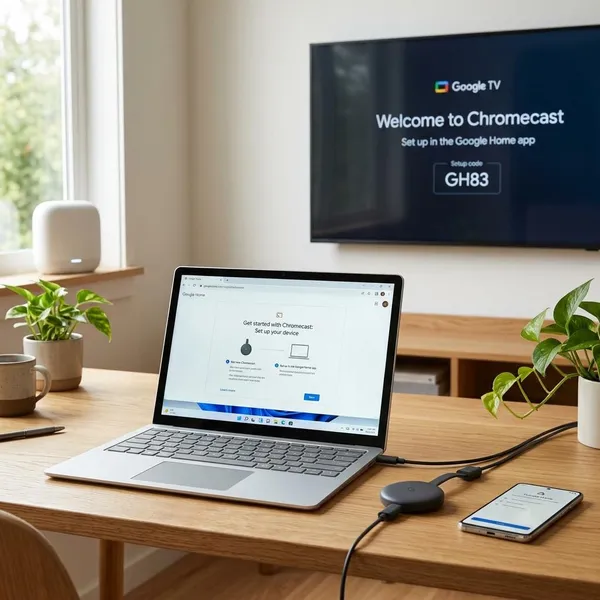
Om Chromecast te kunnen gebruiken, moet je apparaat eerst goed aangesloten zijn op je tv. Plug de Chromecast in een beschikbare HDMI-poort van je tv en verbind hem met een stopcontact. Zodra dit is gebeurd, is je Chromecast klaar voor gebruik.
Een laptop met Google Chrome
Chromecast werkt via de Google Chrome-browser, dus je hebt een laptop nodig waarop deze browser geïnstalleerd is. Zorg ervoor dat je de laatste versie van Chrome hebt om een soepele verbinding te garanderen.
Een stabiel wifi-netwerk voor beide apparaten
Een stabiele wifi-verbinding is essentieel om goed te kunnen casten. Zorg ervoor dat zowel je laptop als de Chromecast verbonden zijn met hetzelfde wifi-netwerk. Dit is cruciaal voor het soepel streamen van content.
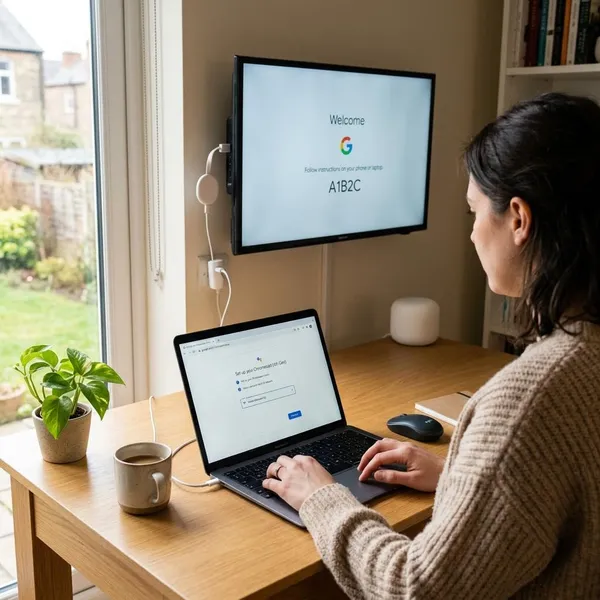
Hoe je Chromecast op je laptop instelt
Controleren of laptop en Chromecast op hetzelfde wifi-netwerk zitten
Controleer of zowel je laptop als de Chromecast verbonden zijn met hetzelfde wifi-netwerk. Dit is een veelvoorkomende oorzaak van verbindingsproblemen, dus het is goed om dit als eerste te controleren.
Google Chrome openen en de castfunctie kiezen
Open Google Chrome op je laptop. In de rechterbovenhoek van de browser zie je een menu met drie puntjes. Klik hierop en selecteer "Casten" in het dropdownmenu. Je laptop zal nu zoeken naar beschikbare apparaten om naartoe te casten.
De juiste Chromecast selecteren en verbinden
Zodra je Chromecast wordt weergegeven in de lijst met beschikbare apparaten, klik je op de naam van je Chromecast om verbinding te maken. Je laptop is nu verbonden met je Chromecast en je kunt beginnen met casten.
Hoe je vanaf je laptop naar Chromecast cast
Een tabblad casten in Chrome
Een van de makkelijkste manieren om iets naar je tv te sturen, is door een specifiek tabblad in Chrome te casten. Dit is ideaal voor het afspelen van video's of het bekijken van websites. Het enige wat je hoeft te doen, is het tabblad selecteren dat je wilt casten.
Je volledige scherm delen
Als je liever je volledige scherm wilt delen, bijvoorbeeld voor een presentatie, kun je deze optie kiezen in het cast-menu. Dit zorgt ervoor dat alles wat je op je laptop doet zichtbaar wordt op je tv.
Muziek of video vanaf websites afspelen
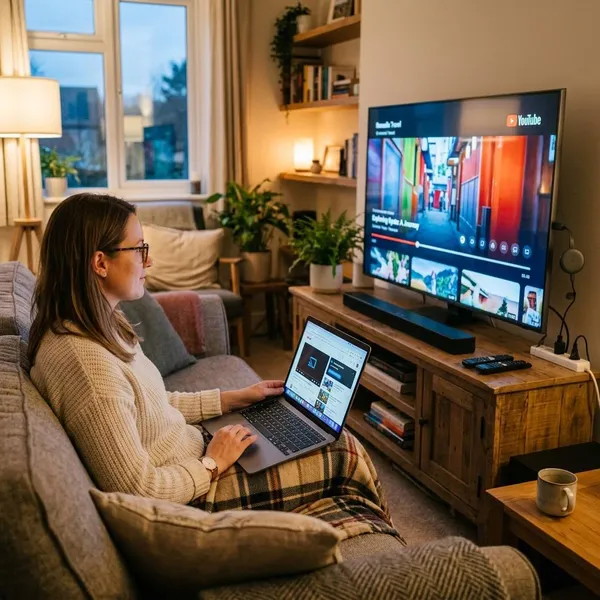
Met Chromecast kun je ook eenvoudig muziek of video's afspelen vanaf populaire websites zoals YouTube, Netflix of Spotify. Klik op het cast-icoon in de website-interface om te beginnen met streamen naar je tv.
Welke castoptie het best past
Tabblad casten voor video en websites
Tabblad casten is een handige optie voor het streamen van video's of het bekijken van websites. Het is snel en eenvoudig, zonder dat je je volledige scherm hoeft te delen.
Scherm delen voor presentaties en bestanden
Wanneer je een presentatie wilt tonen of bestanden wilt delen, is het delen van je volledige scherm de beste optie. Dit geeft je de vrijheid om alles op je laptop te tonen, van documenten tot afbeeldingen.
Welke problemen vaak ontstaan bij het instellen
Chromecast wordt niet gevonden
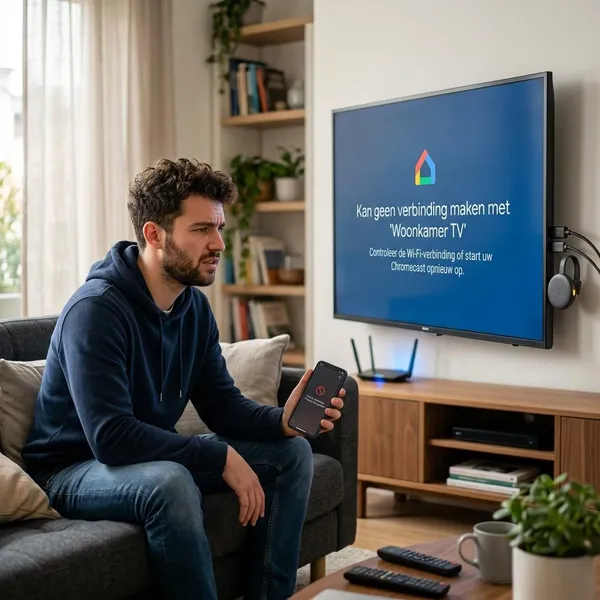
Als je Chromecast niet wordt gevonden, is dat vaak te wijten aan netwerkproblemen. Controleer of je laptop en Chromecast met hetzelfde netwerk verbonden zijn en of ze goed functioneren.
Laptop en Chromecast zitten niet op hetzelfde netwerk
Een veelvoorkomend probleem is dat de laptop en de Chromecast op verschillende netwerken zitten. Dit zorgt ervoor dat ze elkaar niet kunnen vinden. Zorg ervoor dat ze op hetzelfde wifi-netwerk zijn aangesloten.
Beeld of geluid loopt niet goed mee
Soms kan het beeld of geluid niet synchroon lopen. Dit kan verschillende oorzaken hebben, maar vaak helpt het om de Chromecast opnieuw op te starten of je wifi-verbinding te verbeteren.
Hoe je verbindingsproblemen oplost
Chromecast en laptop opnieuw opstarten
Als de verbinding niet goed werkt, kan het helpen om zowel je Chromecast als je laptop opnieuw op te starten. Dit lost vaak tijdelijke verbindingsproblemen op.
Wifi-verbinding en router controleren
Controleer of je wifi-netwerk goed werkt. Soms kan een slechte wifi-verbinding of een probleem met je router de oorzaak zijn van verbindingsproblemen. Probeer de router opnieuw op te starten en zorg ervoor dat je dicht bij het wifi-signaal blijft.
Chrome updaten en opnieuw verbinden
Een verouderde versie van Google Chrome kan problemen veroorzaken. Zorg ervoor dat je de laatste versie hebt geïnstalleerd. Na de update kun je proberen opnieuw verbinding te maken.
Hoe je Chromecast prettiger gebruikt op je laptop
Alleen het juiste tabblad open houden
Om ervoor te zorgen dat je laptop niet te veel werk heeft, is het handig om alleen het tabblad open te houden dat je wilt casten. Dit zorgt voor een soepelere castervaring en voorkomt vertragingen.
Onnodige programma's op de laptop sluiten
Sluit onnodige programma's en apps op je laptop voordat je cast. Dit vermindert de belasting van je systeem en zorgt ervoor dat het streamen naar de tv soepel verloopt.
Dicht bij een stabiel wifi-punt werken
Een sterk wifi-signaal is cruciaal voor een goede castervaring. Zorg ervoor dat je laptop en router dicht bij elkaar staan of gebruik een wifi-extender als je netwerk zwak is.
Conclusie
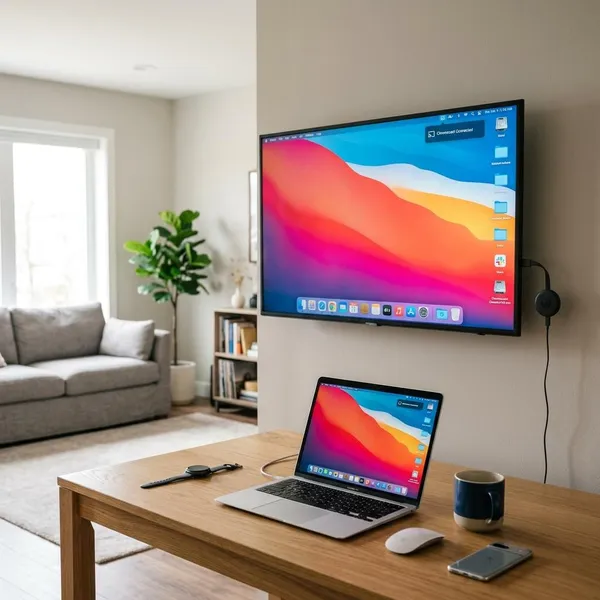
Chromecast biedt een gemakkelijke en handige manier om content van je laptop naar je tv te streamen. Door de bovenstaande stappen te volgen, kun je snel beginnen met casten en genieten van je favoriete films, muziek en presentaties op het grote scherm. Vergeet niet om te controleren of je laptop en Chromecast op hetzelfde wifi-netwerk zitten en of je de laatste versie van Google Chrome gebruikt.