Ondervind je problemen met je Chromecast-verbinding? De melding "Kan niet communiceren met Chromecast" kan frustrerend zijn. Gelukkig zijn er meestal eenvoudige oplossingen. We hebben een aantal handige tips verzameld die je gemakkelijk thuis kunt toepassen om je video's weer probleemloos te laten afspelen.
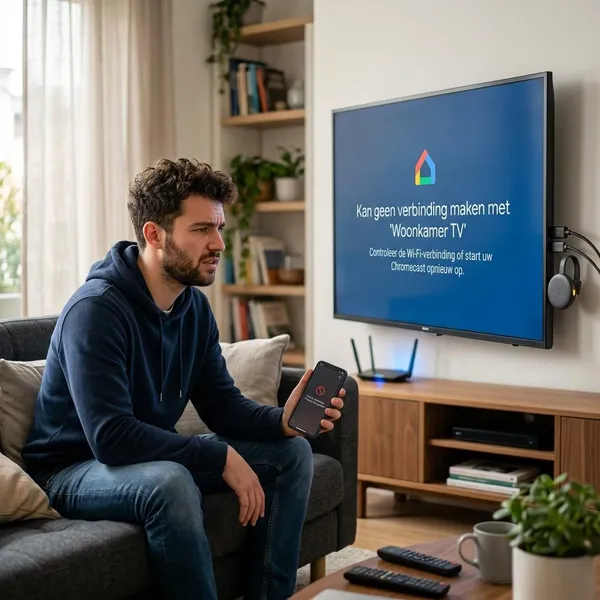
Wat de melding kan niet communiceren met Chromecast betekent
Wanneer je de foutmelding "Kan niet communiceren met Chromecast" ziet, betekent dit meestal dat er een probleem is met de verbinding tussen je apparaten. Er zijn een aantal mogelijke oorzaken die we hieronder voor je op een rij zetten.
Je telefoon vindt de Chromecast niet
Het kan voorkomen dat je telefoon of ander apparaat de Chromecast niet kan vinden. Dit gebeurt vaak als de apparaten niet op hetzelfde netwerk zitten of als er andere netwerkproblemen zijn.
Google Home maakt geen verbinding
In sommige gevallen kan de Chromecast niet goed communiceren met Google Home. Dit kan te maken hebben met een slechte verbinding of een foutje in de instellingen van de Google Home-app.
Je apparaten kunnen elkaar niet bereiken
Wanneer apparaten elkaar niet kunnen vinden, komt dit vaak door verkeerde routerinstellingen of netwerkconfiguraties, zoals AP-isolatie. Dit blokkeert de communicatie tussen apparaten, zelfs als ze op hetzelfde netwerk zitten.
Waarom je deze Chromecast fout krijgt
Er kunnen verschillende oorzaken zijn voor de foutmelding "Kan niet communiceren met Chromecast". In dit gedeelte bespreken we de meest voorkomende problemen.
Telefoon en Chromecast zitten op een ander wifi netwerk
De meest voorkomende oorzaak is dat je telefoon en Chromecast niet op hetzelfde wifi-netwerk zitten. Dit is essentieel voor een goede communicatie. Zorg ervoor dat beide apparaten verbinding maken met hetzelfde netwerk.
Bluetooth of locatie staat uit
Chromecast maakt ook gebruik van Bluetooth en locatie-instellingen. Als deze functies zijn uitgeschakeld, kan dat de verbinding verstoren. Zet zowel Bluetooth als locatie aan om het probleem op te lossen.
Het wifi signaal is te zwak
Een zwak wifi-signaal kan ervoor zorgen dat de apparaten elkaar niet kunnen vinden. Controleer of je router zich binnen het bereik van de Chromecast bevindt en of je internetverbinding sterk genoeg is.
Routerinstellingen blokkeren de verbinding
Sommige routerinstellingen, zoals AP-isolatie of multicast-instellingen, kunnen de communicatie tussen apparaten blokkeren. Het is belangrijk om deze instellingen te controleren als je problemen hebt met de verbinding.
De Chromecast reageert niet goed
In sommige gevallen kan het probleem liggen bij de Chromecast zelf. Als je apparaat niet goed reageert of vastloopt, kan het zijn dat je de Chromecast moet resetten.
Kan niet communiceren met Chromecast oplossen
Gelukkig zijn er verschillende manieren om het probleem op te lossen. Volg de onderstaande stappen om de verbinding snel weer werkend te krijgen.
Controleer of beide apparaten op hetzelfde wifi netwerk zitten
De eerste stap is eenvoudig: controleer of zowel je telefoon als Chromecast op hetzelfde wifi-netwerk zitten. Dit is essentieel voor een goede communicatie.
Zet bluetooth en locatie aan
Chromecast heeft Bluetooth en locatie nodig om een goede verbinding te maken. Zorg ervoor dat beide instellingen zijn ingeschakeld op je telefoon voordat je het opnieuw probeert.
Herstart je Chromecast en router
Het kan soms helpen om je Chromecast en router opnieuw op te starten. Dit lost vaak tijdelijke netwerkproblemen op die de verbinding verstoren.
Open Google Home opnieuw en koppel opnieuw
Probeer de Google Home-app opnieuw te openen en je Chromecast opnieuw te koppelen. Dit kan eventuele configuratiefouten oplossen.
Zet je Chromecast terug naar fabrieksinstellingen
Als niets anders werkt, kun je de Chromecast terugzetten naar de fabrieksinstellingen. Dit wist alle gegevens en instellingen, zodat je helemaal opnieuw kunt beginnen met het configureren van je apparaat.
Router en netwerk controleren
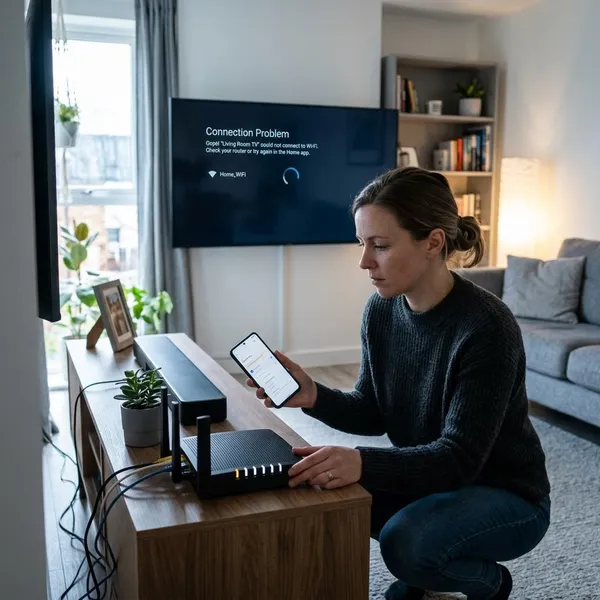
Soms ligt de oorzaak van het probleem niet bij je apparaten, maar bij je router. Hier zijn enkele instellingen die je kunt controleren om de communicatie te verbeteren.
Schakel AP isolatie uit
AP-isolatie voorkomt dat apparaten op hetzelfde netwerk met elkaar communiceren. Deze instelling moet je uitschakelen om ervoor te zorgen dat je Chromecast en andere apparaten elkaar kunnen vinden.
Controleer of gastnetwerk uit staat
Sommige routers bieden de optie om een gastnetwerk in te schakelen. Dit netwerk is vaak geïsoleerd van je reguliere netwerk. Zorg ervoor dat het gastnetwerk is uitgeschakeld, zodat je apparaten elkaar kunnen vinden.
Kijk of 2.4 GHz en 5 GHz goed werken
Controleer of zowel de 2.4 GHz- als de 5 GHz-netwerken goed werken. Soms kan het helpen om de apparaten naar een specifiek netwerk te verbinden als de automatische keuze niet goed werkt.
Controleer of je router multicast toelaat
Chromecast maakt gebruik van multicast voor communicatie tussen apparaten. Zorg ervoor dat je router multicast toestaat, zodat de apparaten goed kunnen communiceren.
Wanneer extra hulp nodig is
Soms kan het probleem dieper liggen. Hier zijn enkele situaties waarin het handig is om extra hulp in te schakelen.
De Chromecast blijft onzichtbaar in Google Home
Als je Chromecast niet zichtbaar is in de Google Home-app, zelfs niet na het volgen van de bovengenoemde stappen, kan het probleem liggen bij de Chromecast zelf. Het kan zijn dat er een hardwareprobleem is.
Verbinden mislukt ook na een reset
Als de reset niet heeft geholpen en je nog steeds geen verbinding kunt maken, neem dan contact op met de klantenservice van Google. Zij kunnen je verder helpen.
Andere apparaten hebben hetzelfde netwerkprobleem
Als andere apparaten in je huis ook problemen hebben met het netwerk, kan het probleem liggen bij je router of internetverbinding. In dat geval kun je je internetprovider contacteren voor ondersteuning.
Het probleem zit waarschijnlijk in router of apparaat
Als je alle stappen hebt geprobeerd en het probleem blijft bestaan, is het waarschijnlijk een hardwareprobleem met je router of de Chromecast zelf. Het kan nodig zijn om je apparaten te laten controleren of te vervangen.
Conclusie
Het probleem "Kan niet communiceren met Chromecast" is meestal eenvoudig op te lossen. Vaak gaat het om verbindingsproblemen tussen apparaten, zoals een ander wifi-netwerk, uitgeschakelde Bluetooth of een zwak wifi-signaal. Door je apparaten te herstarten, de juiste instellingen in te schakelen en de routerinstellingen te controleren, kun je het probleem vaak snel verhelpen. Als je de bovenstaande stappen hebt geprobeerd en het probleem blijft bestaan, kan professionele hulp nodig zijn.