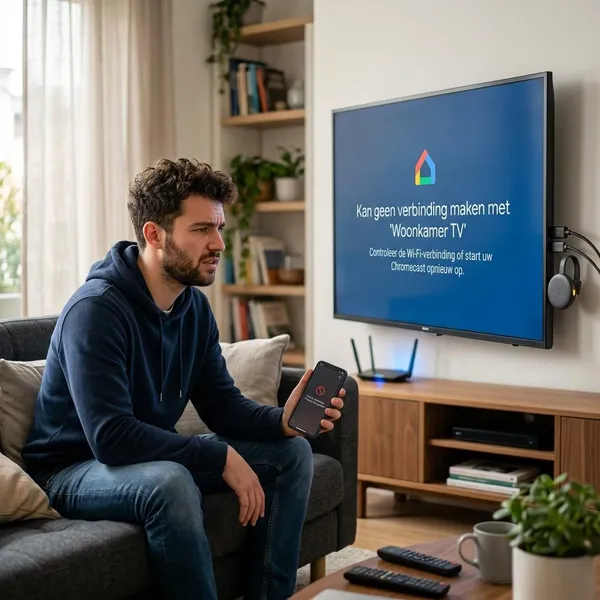
Als je de melding 'Chromecast kan niet worden geverifieerd' ziet, zijn er verschillende oorzaken die dit kunnen verklaren. Hieronder zetten we de meest voorkomende redenen op een rij.
Oorzaken van de melding Chromecast kan niet worden geverifieerd
Verouderde software op de Chromecast
Een van de grootste boosdoeners is vaak een verouderde versie van de software op je Chromecast. Net zoals andere apparaten heeft de Chromecast regelmatig updates nodig om goed te blijven werken. Als deze updates achterwege blijven, kan dit leiden tot verbindingsproblemen en de foutmelding die je ziet.
Problemen met wifi of netwerkverbinding
Chromecast heeft een stabiele wifi-verbinding nodig om content van je telefoon of tablet naar je tv te streamen. Als er iets mis is met je wifi-netwerk, bijvoorbeeld door een slecht signaal of overbelasting, kan dit de communicatie tussen je apparaten verstoren en de foutmelding veroorzaken.
Routerinstellingen die de verbinding blokkeren
Soms kunnen bepaalde instellingen op je router, zoals een firewall of specifieke netwerkbeperkingen, ervoor zorgen dat de Chromecast niet goed verbinding maakt. Dit is een vaak over het hoofd geziene oorzaak, maar het kan wel degelijk invloed hebben op je streamingervaring.
Snelle oplossingen die je eerst probeert
Voordat je dieper graaft in technische oplossingen, kun je eerst enkele simpele handelingen proberen die vaak al een oplossing bieden voor de foutmelding.
Start de Chromecast opnieuw op
Een eenvoudige herstart van je Chromecast kan wonderen doen. Dit helpt vaak bij tijdelijke verbindingsproblemen en kan ervoor zorgen dat het apparaat opnieuw verbinding maakt met je netwerk.
Herstart je telefoon en router
Niet alleen de Chromecast kan de oorzaak zijn van het probleem. Soms ligt het probleem bij je telefoon of router. Probeer je router en telefoon opnieuw op te starten om te zien of dit het probleem oplost.
Werk de Google Home app bij
Een verouderde versie van de Google Home app kan ook de oorzaak zijn van de verificatiefout. Zorg ervoor dat je de nieuwste versie van de app hebt geïnstalleerd, zodat alles goed kan functioneren.
Probeer de Chromecast opnieuw toe te voegen
Als de eerdere stappen niet werken, probeer dan de Chromecast opnieuw toe te voegen aan je Google Home app. Dit kan helpen bij het opnieuw instellen van de verbinding en het oplossen van mogelijke softwareproblemen.
Netwerkinstellingen controleren
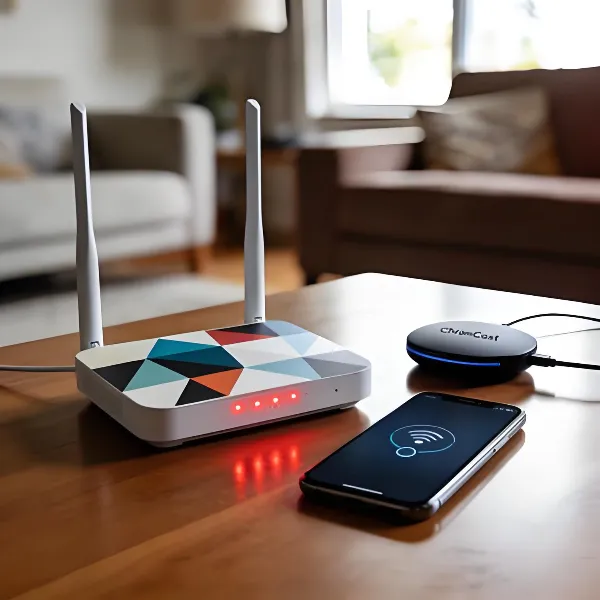
In sommige gevallen ligt het probleem niet bij de Chromecast zelf, maar bij de instellingen van je netwerk. Hier volgen enkele belangrijke zaken die je moet controleren.
Zet wifi, bluetooth en locatie aan
Voor een goede werking van de Chromecast moet je ervoor zorgen dat wifi, bluetooth en locatie-instellingen zijn ingeschakeld op je telefoon. Deze instellingen zijn nodig om de verbinding tot stand te brengen en de Chromecast goed te laten werken.
Controleer of je apparaat op hetzelfde netwerk zit
Een veelvoorkomend probleem is dat de Chromecast en je telefoon of tablet op verschillende netwerken zitten. Zorg ervoor dat beide apparaten met hetzelfde wifi-netwerk verbonden zijn, zodat ze elkaar kunnen vinden en communiceren.
Schakel AP-isolatie uit op de router
Veel routers hebben een functie genaamd 'AP-isolatie', die voorkomt dat apparaten binnen hetzelfde netwerk met elkaar kunnen communiceren. Dit kan problemen veroorzaken bij het verbinden van je Chromecast. Zorg ervoor dat deze optie is uitgeschakeld.
Vermijd gastnetwerken of streng beveiligde netwerken
Gastnetwerken of netwerken met strenge beveiligingsinstellingen kunnen de communicatie tussen je apparaten verstoren. Het is het beste om de Chromecast te verbinden met een netwerk zonder extra beveiligingslagen of gasttoegang.
Chromecast resetten en opnieuw instellen
Als de bovenstaande stappen geen resultaat opleveren, is het wellicht tijd om je Chromecast volledig te resetten. Dit kan helpen om hardnekkige problemen op te lossen.
Reset naar de fabrieksinstellingen
Een fabrieksreset kan ervoor zorgen dat de Chromecast wordt teruggezet naar de oorspronkelijke staat, waardoor eventuele softwareproblemen worden verholpen. Let op: bij een reset worden alle instellingen gewist, dus je moet je Chromecast opnieuw instellen.
Verbind opnieuw met wifi
Na de reset is het belangrijk om je Chromecast opnieuw met je wifi-netwerk te verbinden. Dit zorgt ervoor dat het apparaat opnieuw wordt geregistreerd op het netwerk en weer normaal functioneert.
Stel de Chromecast opnieuw in via Google Home
Na de reset kun je de Chromecast opnieuw instellen via de Google Home app. Dit zorgt ervoor dat alles weer goed werkt en dat je de Chromecast opnieuw kunt gebruiken om te streamen.
Wat je doet bij oudere Chromecast modellen
Oudere modellen van de Chromecast kunnen soms extra problemen veroorzaken, vooral als ze geen updates meer ontvangen. Hier zijn enkele stappen die je kunt volgen om de foutmelding op oudere apparaten te verhelpen.
Controleer of het model nog updates krijgt
De oudere modellen van de Chromecast ontvangen mogelijk geen updates meer van Google. Dit kan ervoor zorgen dat ze niet goed werken met de nieuwste apps of netwerkinstellingen. Controleer of je model nog updates ontvangt, zodat je zeker weet dat het apparaat up-to-date is.
Probeer een tijdelijke workaround
Als je Chromecast geen updates meer ontvangt, kun je proberen een tijdelijke oplossing te vinden, zoals het verbinden met een ander netwerk of het gebruik van een oudere versie van de Google Home app.
Vervang het apparaat als updates uitblijven
Als je oudere Chromecast-model geen updates meer ontvangt en je blijft tegen problemen aanlopen, is het wellicht tijd om een nieuwere versie van de Chromecast aan te schaffen. Nieuwe modellen bieden vaak betere prestaties en meer ondersteuning voor de nieuwste technologieën.
Wat je doet als de melding blijft terugkomen
Als de foutmelding ondanks al je pogingen blijft terugkomen, zijn er een aantal verdere stappen die je kunt proberen.
Test de Chromecast op een ander netwerk
Probeer je Chromecast op een ander netwerk aan te sluiten. Dit kan helpen om uit te vinden of het probleem zich alleen voordoet op je huidige netwerk of dat het probleem bij de Chromecast zelf ligt.
Controleer of de fout alleen op een iPhone voorkomt
Soms kan de foutmelding specifiek optreden bij bepaalde apparaten, zoals een iPhone. Test de Chromecast met een ander apparaat om te zien of het probleem alleen op jouw iPhone voorkomt.
Neem contact op met de klantenservice
Als je alle bovenstaande stappen hebt geprobeerd en de foutmelding blijft optreden, neem dan contact op met de klantenservice van Google. Ze kunnen je verder helpen met geavanceerdere oplossingen en je mogelijk ondersteunen bij het vinden van een blijvende oplossing.
Conclusie
De foutmelding 'Chromecast kan niet worden geverifieerd' kan vervelend zijn, maar gelukkig zijn er verschillende manieren om dit probleem op te lossen. Begin met eenvoudige oplossingen, zoals het herstarten van je apparaten en het controleren van je netwerk, en werk vervolgens naar diepgaandere stappen zoals het resetten van de Chromecast. Mocht het probleem aanhouden, dan kun je altijd nog de klantenservice inschakelen voor hulp.