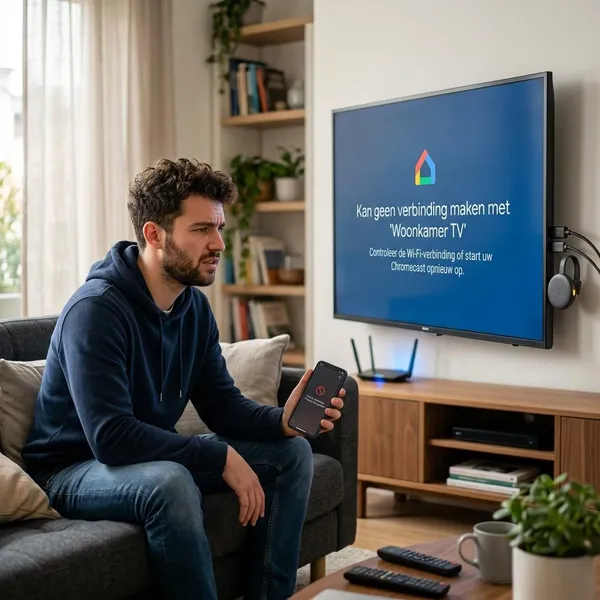
Het kan gebeuren dat je Chromecast niet meer met je wifi-verbinding werkt. Gelukkig is het opnieuw verbinden van je Chromecast met wifi eenvoudig als je de juiste stappen volgt.
Voor je Chromecast opnieuw met wifi verbindt
Voordat je de Chromecast opnieuw verbindt, is het handig om een paar zaken te controleren. Dit maakt het proces een stuk gemakkelijker.
Controleer of je nieuwe wifi goed werkt
Het eerste wat je moet doen, is controleren of je wifi-netwerk goed werkt. Probeer bijvoorbeeld met je telefoon of laptop verbinding te maken. Als deze apparaten wel verbinding kunnen maken, ligt het probleem waarschijnlijk bij de Chromecast.
Zet je telefoon op hetzelfde netwerk
Je telefoon moet verbonden zijn met hetzelfde netwerk als je Chromecast. Dit is nodig om via de Google Home-app verbinding te maken. Zorg ervoor dat je de juiste wifi kiest.
Houd Google Home en je wifi wachtwoord klaar
Je hebt de Google Home-app nodig om je Chromecast opnieuw te verbinden. Zorg ervoor dat je het juiste wifi-wachtwoord bij de hand hebt, want dat heb je nodig om de verbinding tot stand te brengen.
Chromecast opnieuw verbinden in Google Home
Als je de voorbereidingen hebt getroffen, kun je je Chromecast opnieuw verbinden via de Google Home-app. Volg de onderstaande stappen.
Open je Chromecast in Google Home
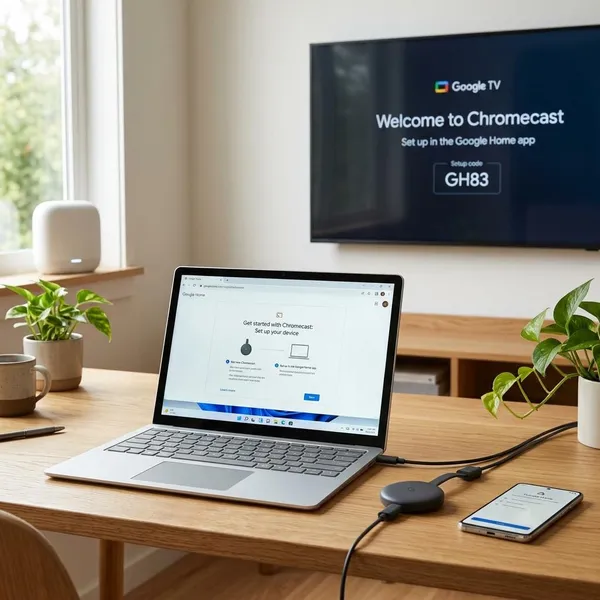
Open de Google Home-app op je telefoon en zoek naar je Chromecast in de lijst met apparaten. Klik op je Chromecast om de instellingen te openen.
Verwijder de oude wifi-instellingen
Als je Chromecast nog verbonden is met een ander netwerk, moet je eerst de oude wifi-instellingen verwijderen. Dit kun je doen door naar de netwerkinstellingen van je Chromecast te gaan en de oude verbinding te verwijderen.
Kies het nieuwe wifi-netwerk
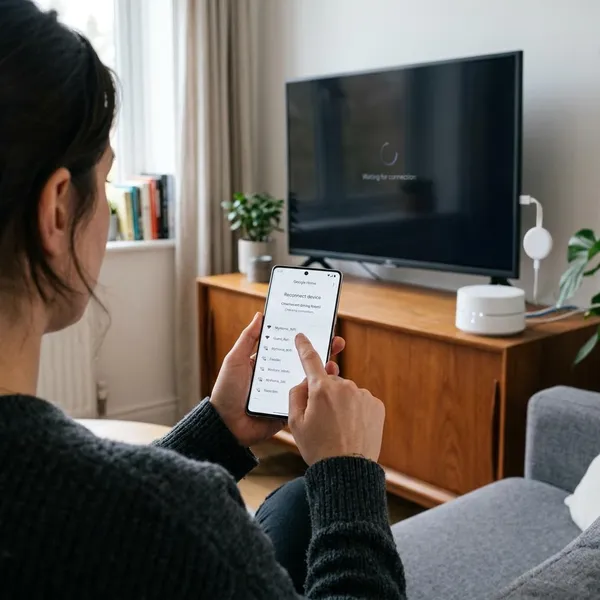
Kies je nieuwe wifi-netwerk uit de lijst met beschikbare netwerken. Als je netwerk niet verschijnt, kun je proberen je router opnieuw op te starten.
Rond de koppeling opnieuw af
Volg de stappen in de app om de koppeling af te maken. Zodra je wachtwoord is ingevoerd, zou de Chromecast opnieuw verbinding moeten maken met je netwerk.
Chromecast opnieuw verbinden op je tv
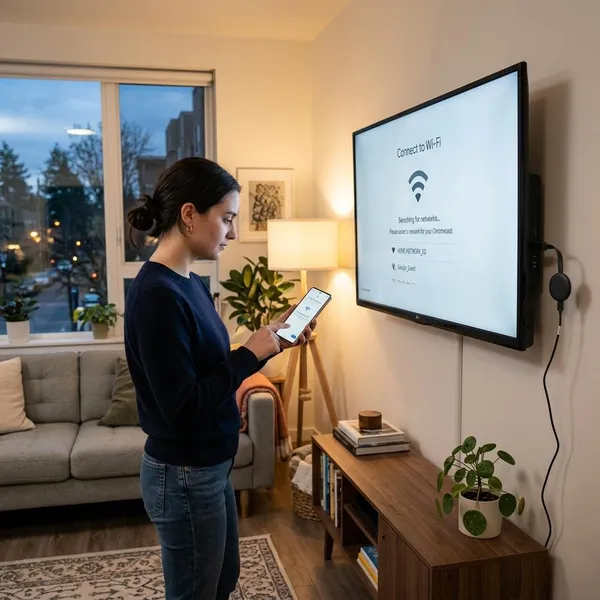
Soms kan het handiger zijn om je Chromecast rechtstreeks via de tv opnieuw te verbinden. Dit kan handig zijn als je problemen ondervindt met de Google Home-app.
Open de netwerkinstellingen van je apparaat
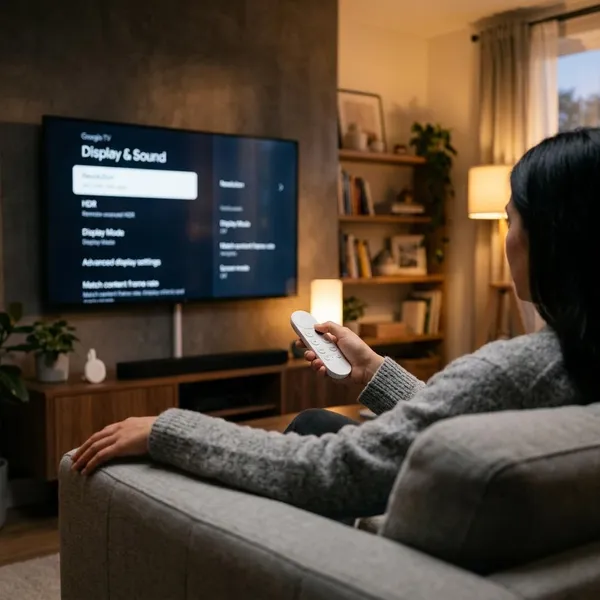
Zet je tv aan en ga naar de netwerkinstellingen van je Chromecast. Dit doe je meestal door naar de instellingen van je tv te gaan en de optie 'Netwerk' te selecteren.
Kies een ander wifi-netwerk
Selecteer het nieuwe wifi-netwerk uit de lijst met beschikbare netwerken. Zorg ervoor dat je het juiste netwerk kiest en niet per ongeluk het oude netwerk.
Vul het juiste wachtwoord in
Vul het wachtwoord van je wifi-netwerk in. Zorg ervoor dat je geen typfouten maakt. Dit kan namelijk de oorzaak zijn van verbindingsproblemen.
Controleer of de verbinding werkt
Test de verbinding door iets te streamen via de Chromecast. Als alles goed werkt, kun je weer genieten van je favoriete content.
Problemen bij opnieuw verbinden oplossen
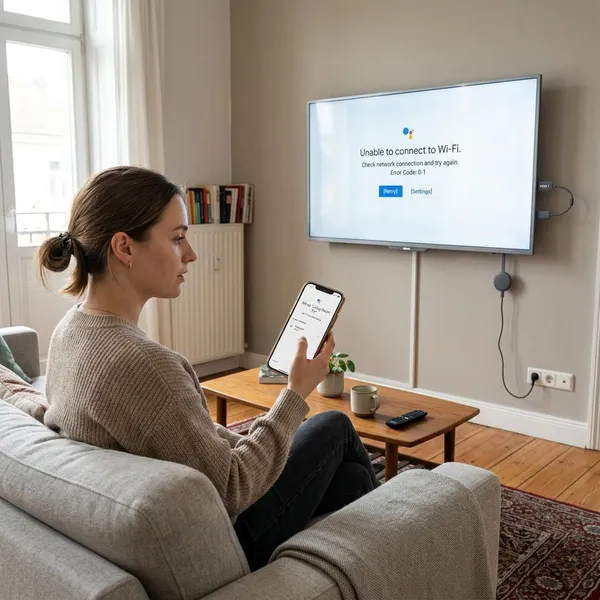
Het is mogelijk dat je tegen wat problemen aanloopt bij het verbinden van je Chromecast. Geen paniek, vaak zijn dit eenvoudige oplossingen.
Google Home vindt je Chromecast niet
Als Google Home je Chromecast niet vindt, controleer dan of je telefoon verbonden is met hetzelfde netwerk als de Chromecast. Probeer eventueel je telefoon opnieuw op te starten.
Je telefoon en Chromecast zitten niet op hetzelfde netwerk
Dit komt vaak voor. Zorg ervoor dat zowel je telefoon als de Chromecast op hetzelfde wifi-netwerk zitten. Alleen dan kan de verbinding tot stand worden gebracht.
De verbinding valt weg tijdens het instellen
Als de verbinding tijdens het instellen wegvalt, kan het helpen om de Chromecast opnieuw op te starten. Soms lost dit het probleem op.
Je router of modem blokkeert de koppeling
Controleer of je router of modem verbindingen niet blokkeert. Soms kan een firewall of andere instelling de verbinding verhinderen. Kijk in de handleiding van je router hoe je dit kunt controleren.
Wanneer een reset nodig is
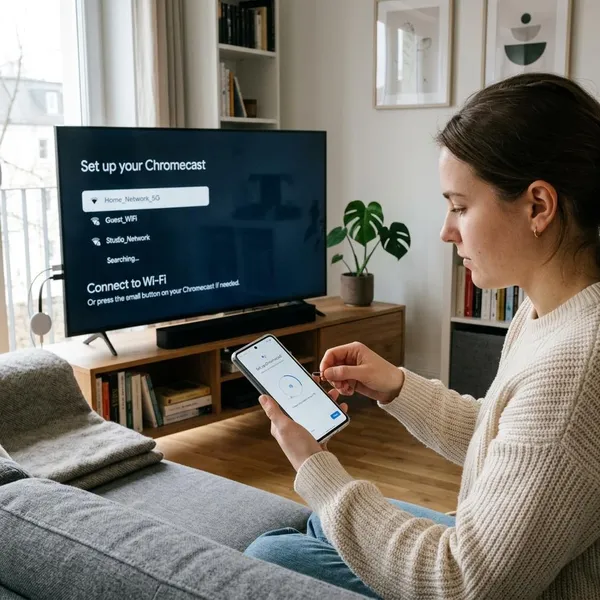
Als je steeds tegen dezelfde problemen aanloopt, kan het nodig zijn om je Chromecast te resetten. Dit doe je in een paar eenvoudige stappen.
Het oude netwerk blijft zichtbaar
Als je oude netwerk blijft verschijnen in de lijst van beschikbare netwerken, is het wellicht tijd voor een reset. Dit zorgt ervoor dat de Chromecast zijn oude instellingen vergeet en opnieuw kan verbinden.
Verbinden mislukt steeds opnieuw
Als het verbinden steeds mislukt, kan een reset van de Chromecast helpen. Dit is vaak de snelste oplossing.
De Chromecast blijft onzichtbaar in Google Home
Als de Chromecast niet meer zichtbaar is in de Google Home-app, kan het nodig zijn om een reset uit te voeren. Hiermee wordt de Chromecast opnieuw zichtbaar voor je app.
Conclusie
Het opnieuw verbinden van je Chromecast met wifi hoeft geen stress te veroorzaken. Door de stappen in dit artikel te volgen, kun je snel en eenvoudig weer verbinding maken. Vergeet niet om je Chromecast en telefoon op hetzelfde netwerk te verbinden en controleer je wachtwoord. Als je problemen blijft ondervinden, kan het resetten van je Chromecast de oplossing zijn. Zo kun je weer volop genieten van je favoriete films en series!