Chromecast is een handige manier om media van je telefoon, tablet of computer naar je tv te streamen. Of je nu je favoriete serie wilt kijken of muziek wilt afspelen, met Chromecast wordt dit eenvoudig. In dit artikel leer je alles wat je nodig hebt voor de installatie van je Chromecast, zodat je snel kunt genieten van je content op een groter scherm.
Wat je nodig hebt voor de installatie
Een tv met HDMI aansluiting
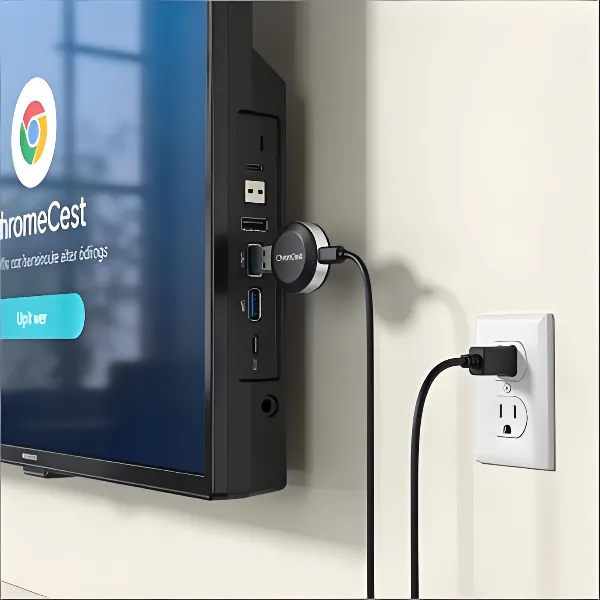
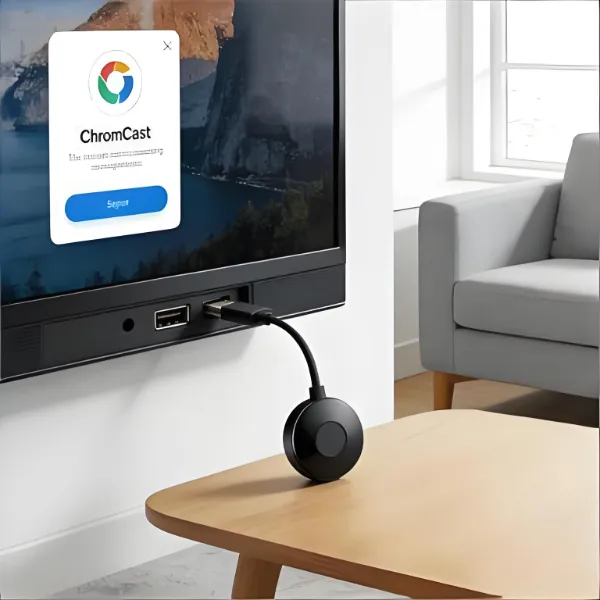
De Chromecast moet worden aangesloten op een vrije HDMI-poort van je tv. Dit is de enige manier om de Chromecast met je tv te verbinden en de streaming mogelijk te maken.
Een telefoon of tablet met Google Home
Voor de installatie heb je de Google Home-app nodig. Deze is beschikbaar voor zowel Android- als iOS-apparaten. Zorg ervoor dat je telefoon of tablet goed werkt en verbonden is met hetzelfde wifi-netwerk als de Chromecast.
Een stabiel wifi netwerk
Een stabiele wifi-verbinding is essentieel voor een soepele werking van je Chromecast. Zorg ervoor dat je wifi-netwerk snel genoeg is en dat je Chromecast een sterke verbinding heeft voor het beste resultaat.
Chromecast stap voor stap instellen
Sluit de Chromecast aan op tv en stroom
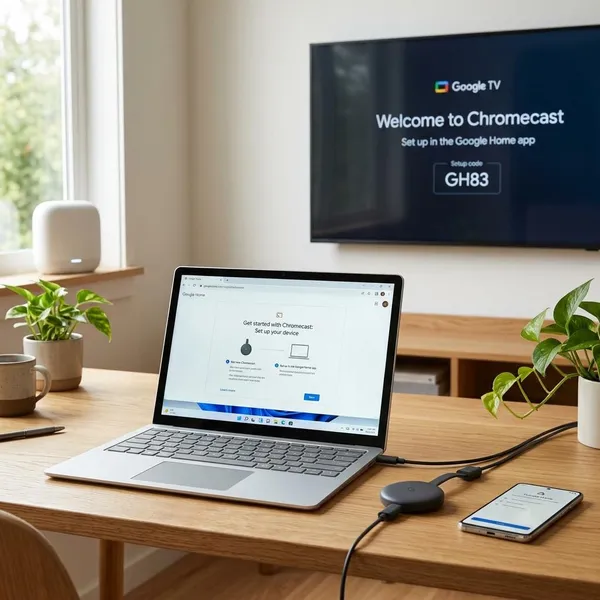
Begin met het aansluiten van de Chromecast op een beschikbare HDMI-poort van je tv. Steek de bijgeleverde USB-kabel in een stopcontact of gebruik een USB-poort op je tv om het apparaat van stroom te voorzien. Zodra de Chromecast is aangesloten, zou je een welkomstscherm op je tv moeten zien.
Download en open Google Home
Als je de Google Home-app nog niet hebt, kun je deze eenvoudig downloaden via de Google Play Store of Apple App Store. Open de app en volg de aanwijzingen op het scherm om verder te gaan met de installatie.
Voeg de Chromecast toe in de app
In de Google Home-app klik je op het plus-icoon om een nieuw apparaat toe te voegen. De app zou automatisch je Chromecast moeten herkennen. Volg de stappen om het apparaat aan je netwerk toe te voegen.
Verbind de Chromecast met wifi
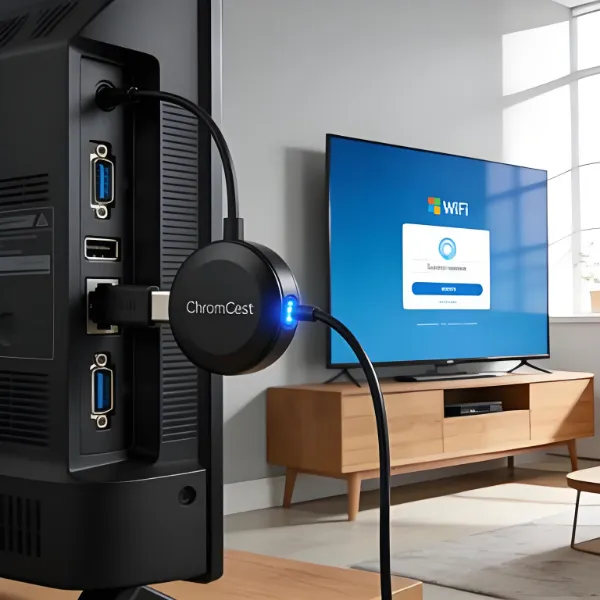
Je krijgt nu de mogelijkheid om je Chromecast met je wifi-netwerk te verbinden. Zorg ervoor dat je hetzelfde netwerk kiest als je telefoon of tablet, zodat alles goed samenwerkt.
Rond de installatie af en test de verbinding
Nadat je de installatie hebt voltooid, kun je testen of alles werkt door bijvoorbeeld een video of muziek af te spelen via je telefoon of tablet. Zo weet je zeker dat de verbinding goed is.
Chromecast gebruiken na de installatie
Casten vanaf je telefoon of tablet
Na de installatie kun je eenvoudig media casten van je smartphone of tablet naar je tv. Open de app van je keuze, zoals YouTube of Netflix, en tik op het cast-icoon. Je tv verschijnt als optie om de content naar te streamen.
Casten via de Chrome browser
Chromecast biedt ook de mogelijkheid om je computer via de Chrome-browser te gebruiken. Klik in de browser op de drie stippen rechtsboven en selecteer 'Cast'. Je kunt nu een tabblad of je hele scherm delen met je tv.
Apps koppelen en direct starten
Chromecast maakt het mogelijk om verschillende apps direct te koppelen. Zo kun je bijvoorbeeld muziek afspelen via Spotify zonder tussenkomst van je telefoon. Het koppelen van apps aan Chromecast zorgt voor nog meer gemak.
Problemen tijdens het instellen oplossen
Controleer wifi en bluetooth
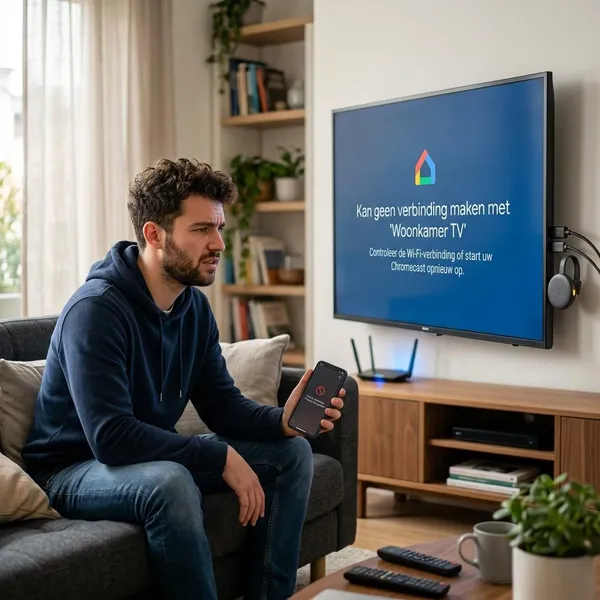
Als de Chromecast niet goed werkt, controleer dan eerst of je wifi-verbinding stabiel is. Zorg ervoor dat zowel je telefoon als de Chromecast met hetzelfde netwerk zijn verbonden. Het kan ook nuttig zijn om je bluetooth-instellingen te controleren.
Herstart de Chromecast en router
Probeer je Chromecast en router opnieuw op te starten. Dit is vaak een simpele oplossing voor verbindingsproblemen. Zet beide apparaten uit en na een paar seconden weer aan, en probeer de installatie opnieuw.
Reset de Chromecast als instellen niet lukt
Als je er niet in slaagt de Chromecast goed in te stellen, kun je het apparaat resetten. Dit doe je door de knop op de Chromecast ingedrukt te houden totdat het lampje begint te knipperen. Je kunt nu de installatie opnieuw proberen vanaf het begin.
Conclusie
Het instellen van je Chromecast is eenvoudig en snel, en biedt een wereld van entertainment binnen handbereik. Of je nu films wilt streamen, muziek wilt luisteren, of je scherm wilt delen, Chromecast maakt het mogelijk om je favoriete content in hoge kwaliteit op je tv te bekijken. Volg de stappen in dit artikel en binnen enkele minuten ben je klaar om te casten.