Heb je ooit gemerkt dat het beeld op je Chromecast niet helemaal lekker loopt? Dit kan vaak worden opgelost met enkele eenvoudige instellingen. Door de juiste resolutie te kiezen, de beeldverversing goed in te stellen en HDR alleen te gebruiken als je tv het ondersteunt, verbeter je de kwaliteit van het beeld al enorm.
Welke instellingen de beeldkwaliteit het meest verbeteren
Juiste resolutie kiezen
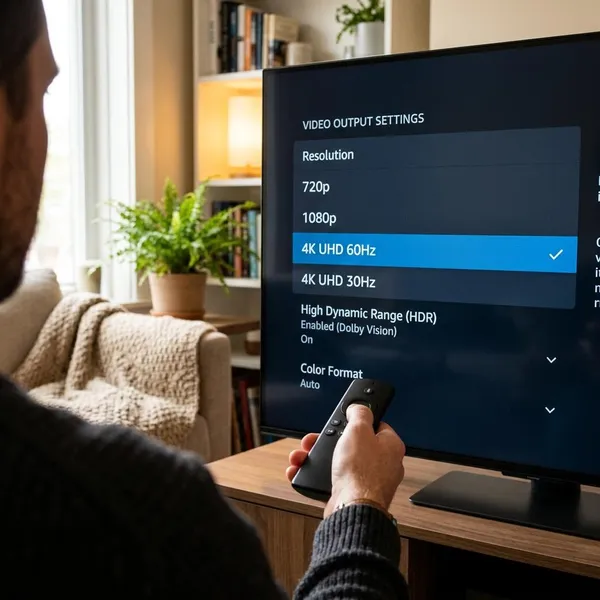
Een van de eerste dingen die je kunt doen om de beeldkwaliteit te verbeteren, is de resolutie goed in te stellen. Chromecast biedt verschillende resoluties, dus het is belangrijk om de juiste te kiezen die bij jouw tv past. Bijvoorbeeld, als je tv 4K ondersteunt, zet je Chromecast dan ook op 4K voor het beste resultaat.
Beeldverversing goed instellen
Beeldverversing bepaalt hoe vloeiend bewegingen op het scherm worden weergegeven. Bij snelle beelden, zoals sportwedstrijden of actiefilms, wil je dat het beeld soepel loopt. Controleer of je Chromecast en tv beide op de juiste verversingssnelheid zijn ingesteld, bijvoorbeeld 60Hz of 120Hz, voor de beste ervaring.
HDR alleen gebruiken als je tv het goed ondersteunt
HDR (High Dynamic Range) zorgt voor levendigere kleuren en meer detail in donkere en lichte delen van het beeld. Maar als je tv geen HDR ondersteunt, kan het inschakelen hiervan de beeldkwaliteit zelfs verslechteren. Zet HDR dus alleen aan als je tv het ondersteunt.
Wat je op je tv moet controleren
Naast de instellingen op je Chromecast zelf, is het belangrijk om te zorgen dat je tv goed is ingesteld voor de beste beeldkwaliteit.
Juiste HDMI-poort gebruiken
Wist je dat niet elke HDMI-poort hetzelfde is? Sommige poorten ondersteunen hogere resoluties zoals 4K of HDR. Controleer welke HDMI-poort op je tv deze resoluties ondersteunt en gebruik juist die poort voor je Chromecast. Vaak is dit de poort die "HDMI 1" of "HDMI ARC" wordt genoemd.
Beeldmodus van de tv aanpassen
De beeldmodus van je tv heeft ook invloed op de beeldkwaliteit. De meeste tv's hebben verschillende beeldmodi, zoals "Film" of "Kino", die de kleuren en het contrast optimaliseren voor een betere weergave. Kies de juiste modus voor je Chromecast voor een mooie, natuurlijke beeldweergave.
Overscan en beeldformaat goed zetten
Het is belangrijk om overscan uit te schakelen, omdat dit kan zorgen voor een afgesneden beeld. Zorg ervoor dat je tv is ingesteld op "volledig" beeldformaat zodat alles goed zichtbaar is. Dit voorkomt dat delen van het beeld verloren gaan.
Wat je in Google TV of Chromecast zelf kunt aanpassen
Naast je tv zijn er ook verschillende instellingen op de Chromecast zelf en in Google TV die je kunt aanpassen voor betere beeldkwaliteit.
Resolutie en dynamisch bereik instellen
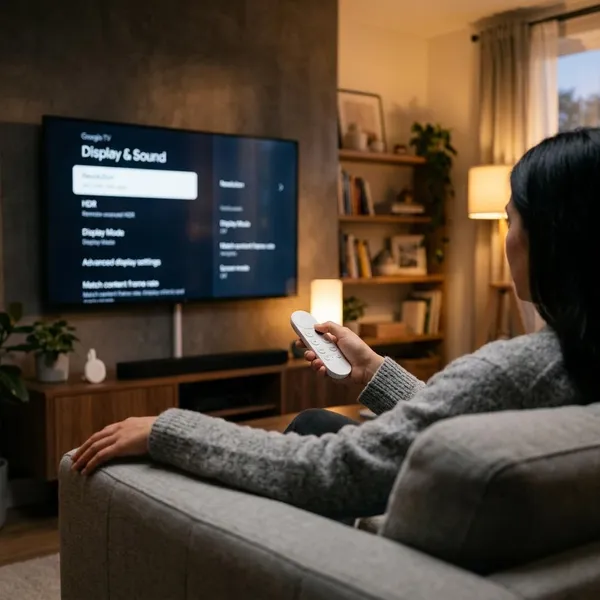
Via de instellingen van Google TV kun je de resolutie en het dynamisch bereik van je Chromecast aanpassen. Zorg ervoor dat deze instellingen goed zijn afgestemd op je tv, zodat je de hoogste kwaliteit krijgt die jouw apparatuur aankan.
Matchen met de mogelijkheden van je tv
Het is belangrijk om te controleren of de resolutie en andere beeldinstellingen van je Chromecast passen bij wat je tv kan ondersteunen. Zorg ervoor dat de instellingen goed op elkaar zijn afgestemd om de beste kijkervaring te krijgen.
Onnodige beeldopties uitschakelen
Sommige extra beeldinstellingen, zoals automatische kleurcorrectie of beeldverbeteringsopties, kunnen de beeldkwaliteit juist verslechteren. Zet deze opties uit als ze niet bijdragen aan een beter resultaat.
Waarom wifi en internet de beeldkwaliteit beïnvloeden
De kwaliteit van je internetverbinding speelt een cruciale rol in hoe goed je Chromecast werkt. Een trage of instabiele verbinding kan het beeld verstooren, waardoor het schokkerig of onscherp wordt.
Trage verbinding verlaagt de streamkwaliteit
Een langzame internetverbinding kan ervoor zorgen dat je stream niet in de gewenste kwaliteit komt. Dit is vooral merkbaar als je bijvoorbeeld in 4K streamt, want dat vereist een sneller internet dan HD. Zorg dus voor voldoende snelheid voor de resolutie die je wilt gebruiken.
Zwakke wifi zorgt voor onscherp of schokkerig beeld
Een zwak wifi-signaal kan zorgen voor een onscherp of schokkerig beeld. Zorg ervoor dat je Chromecast in de buurt van je router staat, of overweeg een wifi-extender te gebruiken voor een sterker signaal. Een sterk signaal betekent minder haperingen en een beter beeld.
Bekabeld of sterker wifi geeft stabieler resultaat
Een bekabelde verbinding via Ethernet biedt vaak een stabielere en snellere verbinding dan wifi. Als je Chromecast via een Ethernet-adapter kan verbinden, overweeg dan deze optie voor een stabielere ervaring, vooral bij 4K-streaming.
Welke problemen vaak voor slecht beeld zorgen
Er zijn verschillende problemen die de beeldkwaliteit van je Chromecast kunnen verstoren. Herken deze problemen om ze snel op te lossen.
Wazig beeld door lage streamresolutie
Wanneer de resolutie van je stream te laag is ingesteld, kan het beeld wazig worden. Zorg ervoor dat de stream die je bekijkt in de juiste resolutie is ingesteld voor de beste ervaring, bij voorkeur 1080p of 4K.
Stotteren door instabiele verbinding
Een instabiele internetverbinding kan leiden tot stotteren van het beeld. Als je merkt dat dit vaak gebeurt, test dan je wifi-verbinding en overweeg een bedrade verbinding voor een stabielere ervaring.
Verkeerde HDR of framerate-instelling
Wanneer de HDR-instelling of de framerate verkeerd is ingesteld, kan dit leiden tot slechte beeldkwaliteit. Zorg ervoor dat de instellingen van je Chromecast en tv op elkaar zijn afgestemd voor de beste kijkervaring.
Hoe je beeldproblemen stap voor stap oplost
Als je problemen ondervindt met de beeldkwaliteit op je Chromecast, volg dan deze eenvoudige stappen om het probleem op te lossen.
Chromecast en tv opnieuw opstarten
Soms is de eenvoudigste oplossing het opnieuw opstarten van je apparaten. Zet zowel je Chromecast als je tv uit en weer aan om eventuele tijdelijke problemen op te lossen.
Resolutie en HDMI-instellingen nalopen
Controleer of de resolutie en HDMI-instellingen goed zijn ingesteld. Soms kan het helpen om de poort of de resolutie opnieuw in te stellen om het probleem te verhelpen.
Wifi en streamingapp testen
Als je nog steeds problemen hebt, test dan je wifi-verbinding en de streamingapp die je gebruikt. Dit kan helpen om te bepalen of het probleem ligt bij de internetverbinding of bij de app zelf.
Wat je beter niet doet als je beeld wilt verbeteren
Er zijn een aantal veelgemaakte fouten die je beter kunt vermijden om de beeldkwaliteit niet te verslechteren.
Alles handmatig te hoog instellen
Een veelgemaakte fout is alles handmatig naar de hoogste instellingen zetten in de hoop op het beste resultaat. Dit kan juist voor een slechtere ervaring zorgen, vooral als je tv of Chromecast deze instellingen niet kan verwerken. Pas de instellingen aan op wat je apparatuur aankan.
Slechte HDMI-kabel blijven gebruiken
De kwaliteit van je HDMI-kabel heeft invloed op de beeldkwaliteit. Gebruik een kabel die geschikt is voor 4K of HDR, anders kan het beeld onscherp worden of zelfs niet werken zoals het zou moeten. Investeer in een goede kabel die past bij je apparatuur.
Tv-instellingen en Chromecast-instellingen door elkaar halen
Verwarrende tv-instellingen en Chromecast-instellingen kan leiden tot slechte beeldkwaliteit. Zorg ervoor dat je de instellingen van beide apparaten apart controleert en op elkaar afstemt voor het beste resultaat.
Conclusie
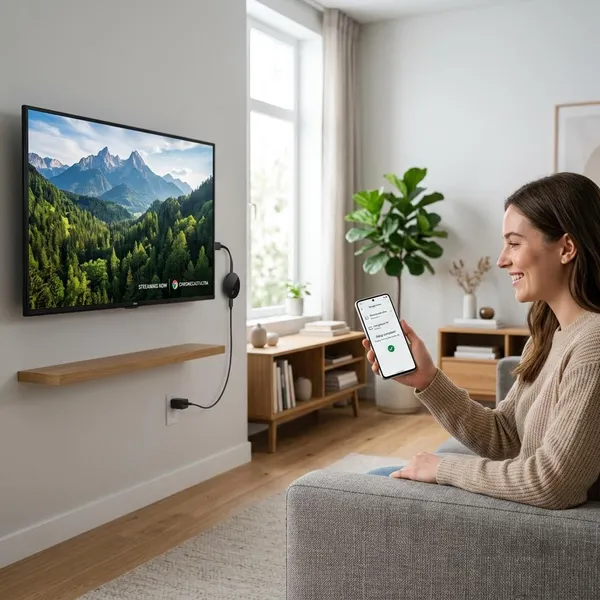
Het verbeteren van de beeldkwaliteit van Chromecast is niet moeilijk. Stel simpelweg de resolutie, verversingsfrequentie en HDR correct in en zorg voor een stabiele internetverbinding om de verbetering snel te merken. Vermijd veelgemaakte fouten en volg de stappen die we hier hebben beschreven voor de beste kijkervaring.