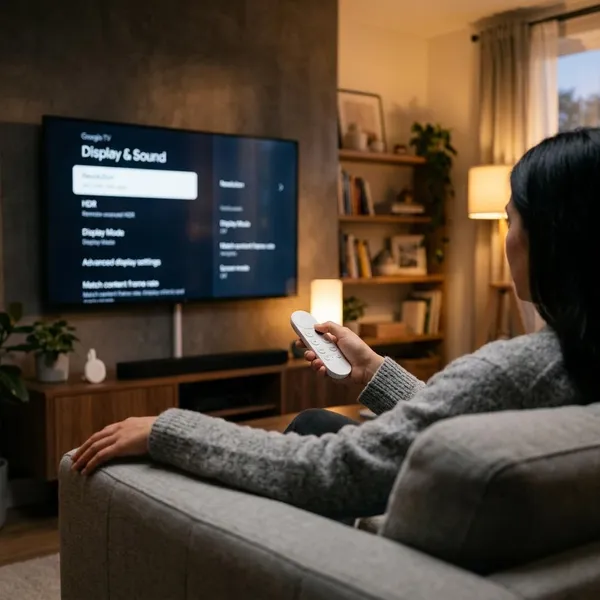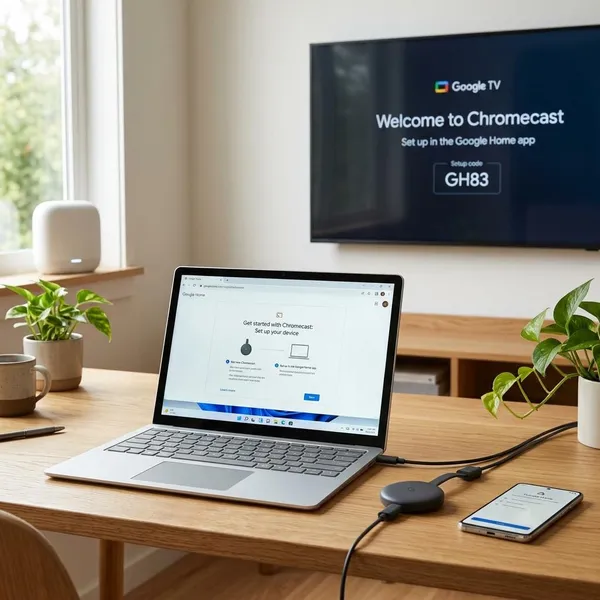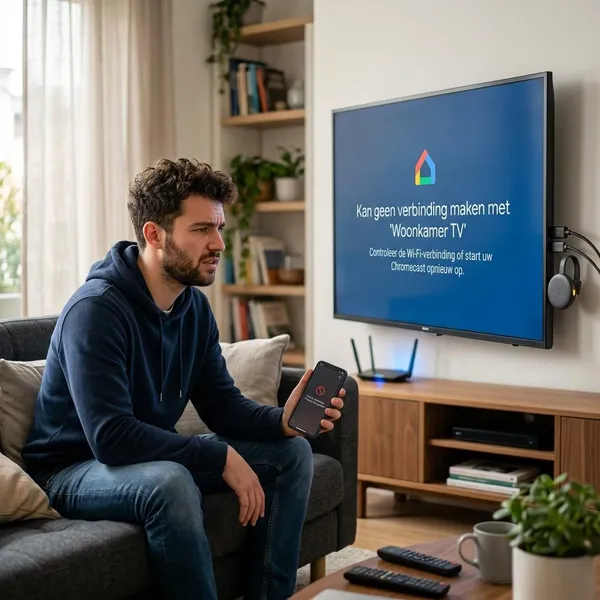
Chromecast met Google TV maakt het mogelijk om apps toe te voegen, zodat je nog meer uit je apparaat haalt. Maar niet alle Chromecast-modellen ondersteunen hetzelfde aantal apps. Het is goed om te weten welke modellen je de meeste mogelijkheden bieden.
Welke Chromecast apps ondersteunt
Chromecast met Google TV ondersteunt apps
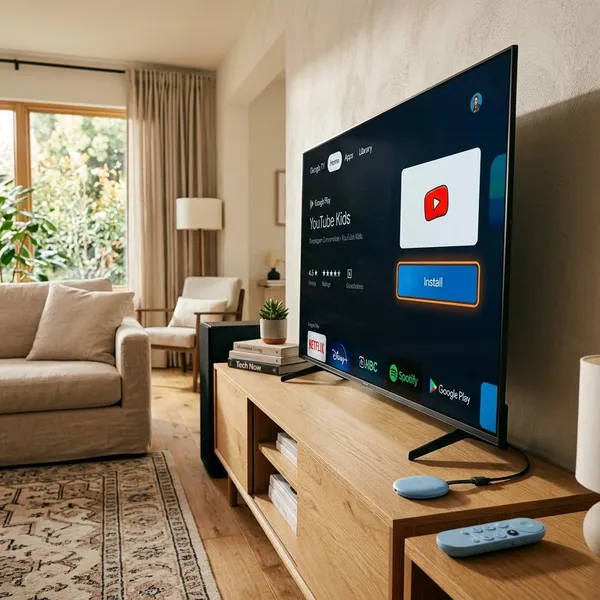
Met de Chromecast met Google TV kun je apps rechtstreeks op je apparaat installeren via de Play Store. Dit maakt het gemakkelijker dan ooit om je favoriete apps te gebruiken, zoals Netflix, Disney+, YouTube en meer.
Google TV Streamer ondersteunt apps
De Google TV Streamer biedt een breed scala aan apps, maar biedt niet dezelfde app-functionaliteit als de Chromecast met Google TV. In plaats daarvan maak je gebruik van de streamfunctie voor apparaten met Google TV om apps op je tv weer te geven.
Oudere Chromecast modellen ondersteunen geen losse apps
Oudere modellen van de Chromecast ondersteunen geen apps zoals de nieuwste versie. In plaats daarvan kun je de Chromecast gebruiken om inhoud van je telefoon of tablet naar je tv te casten.
Apps installeren via de Play Store
Het installeren van apps via de Play Store is eenvoudig en snel. Hier leggen we je stap voor stap uit hoe je dit doet.
Open het apps menu op je Chromecast
Om apps te installeren, ga je naar het menu op je Chromecast met Google TV. Zoek het app-pictogram en klik erop om toegang te krijgen tot de Play Store.
Zoek de app die je wilt gebruiken
Eenmaal in de Play Store kun je naar de app zoeken die je wilt installeren. Typ de naam van de app in de zoekbalk en selecteer de juiste app.
Installeer de app op je apparaat
Na het vinden van de app, klik je op de "Installeren"-knop. De app wordt automatisch gedownload en geïnstalleerd op je Chromecast met Google TV.
Open de app en stel hem in
Zodra de app is geïnstalleerd, kun je deze openen vanuit het apps-menu. Volg de stappen om de app in te stellen, zoals inloggen of configureren.
Apps op afstand installeren
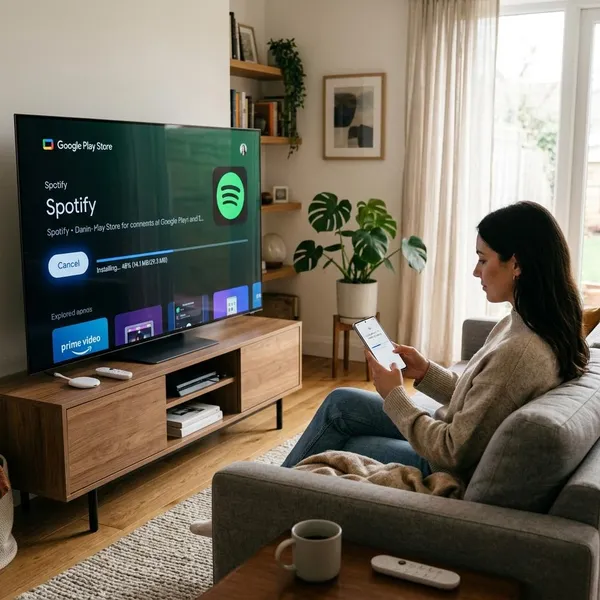
Wist je dat je apps ook op afstand kunt installeren? Dit is handig als je geen toegang hebt tot je Chromecast, maar wel een app wilt toevoegen.
Een app zoeken via Google Play
Open de Google Play Store op je telefoon of computer en zoek naar de app die je wilt installeren.
Je Chromecast als apparaat kiezen
Als je de app hebt gevonden, kies je je Chromecast als het apparaat waarop je de app wilt installeren.
Wachten tot de app automatisch verschijnt
Na het kiezen van je Chromecast wordt de app automatisch naar je apparaat gestuurd. Het kan even duren, maar zodra het klaar is, kun je de app openen en gebruiken.
APK apps sideloaden op Chromecast met Google TV
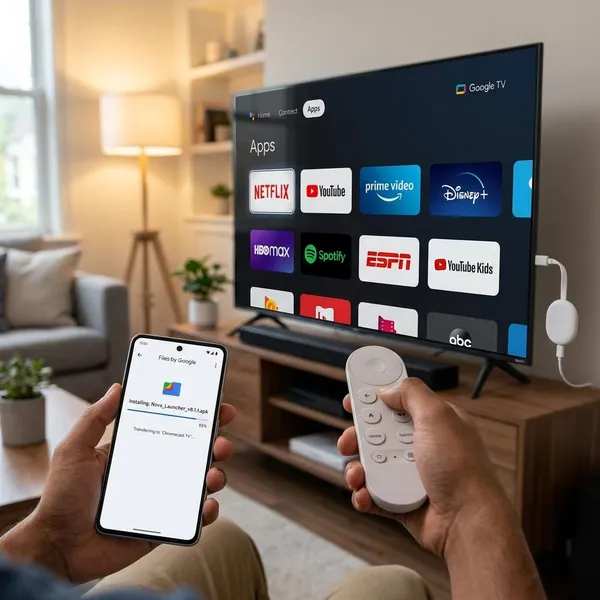
Naast het installeren via de Play Store, kun je ook apps sideloaden (handmatig installeren via APK-bestanden). Dit kan handig zijn als de app die je zoekt niet beschikbaar is in de Play Store.
Ontwikkelaarsopties inschakelen
Om apps van buiten de Play Store te installeren, moet je eerst de ontwikkelaarsopties inschakelen. Dit doe je via de instellingen van je Chromecast.
Installatie uit onbekende bronnen toestaan
Zorg ervoor dat je het toestaan van installatie uit onbekende bronnen inschakelt. Dit maakt het mogelijk om APK-bestanden handmatig te installeren.
Een APK bestand overzetten
Verplaats het APK-bestand naar je Chromecast. Dit kun je doen via een USB-stick of een bestandsoverdracht-app.
De APK installeren met een bestandsbeheerder
Gebruik een bestandsbeheerder om de APK te vinden en de installatie te starten. Volg de stappen om de app volledig te installeren.
Problemen bij apps installeren oplossen
Soms loopt het installeren van apps niet helemaal zoals gepland. Hier vind je oplossingen voor de meest voorkomende problemen.
De app staat niet in de Play Store
Als de app die je zoekt niet beschikbaar is in de Play Store, kun je proberen een APK-bestand te sideloaden (zoals eerder beschreven).
De installatie stopt of blijft hangen
Probeer je Chromecast opnieuw op te starten als de installatie van een app vastloopt. Dit lost vaak tijdelijke problemen op.
De app verschijnt niet op het startscherm
Als de app na installatie niet op het startscherm verschijnt, kun je proberen het apparaat opnieuw op te starten. Soms moet de app opnieuw worden geïnstalleerd.
De app werkt niet goed na sideloaden
Als de app niet goed werkt na het sideloaden, kan het zijn dat de app niet goed compatibel is met Chromecast. Zoek naar updates voor de app of probeer een alternatieve versie.
Conclusie
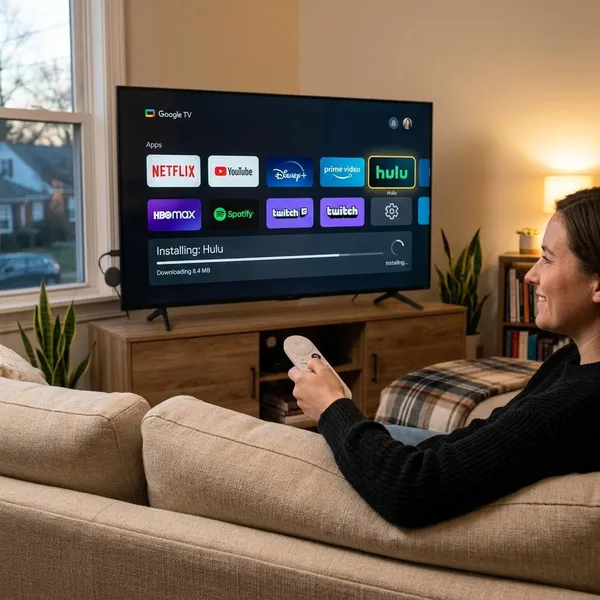
Het installeren van apps op Chromecast met Google TV is een eenvoudig proces dat je toegang geeft tot talloze apps en streamingdiensten. Of je nu apps wilt installeren via de Play Store of handmatig via APK-bestanden, er zijn verschillende manieren om je Chromecast uit te breiden. Als je tegen problemen aanloopt, zijn er genoeg oplossingen om weer verder te gaan. Het is de moeite waard om je Chromecast volledig te benutten en zoveel mogelijk apps toe te voegen.