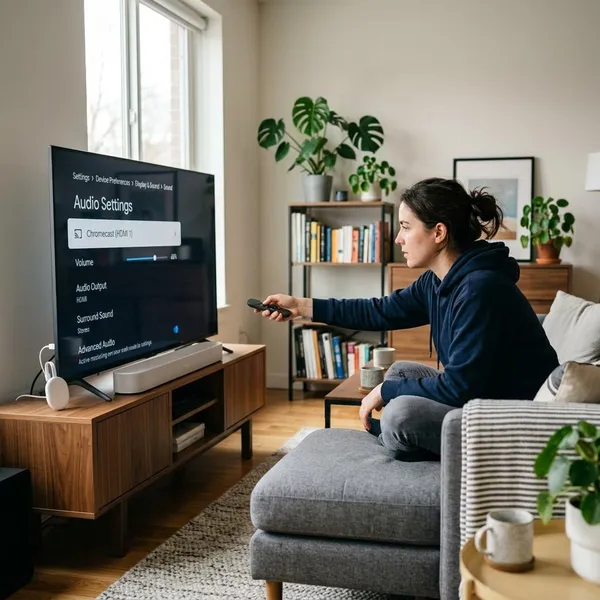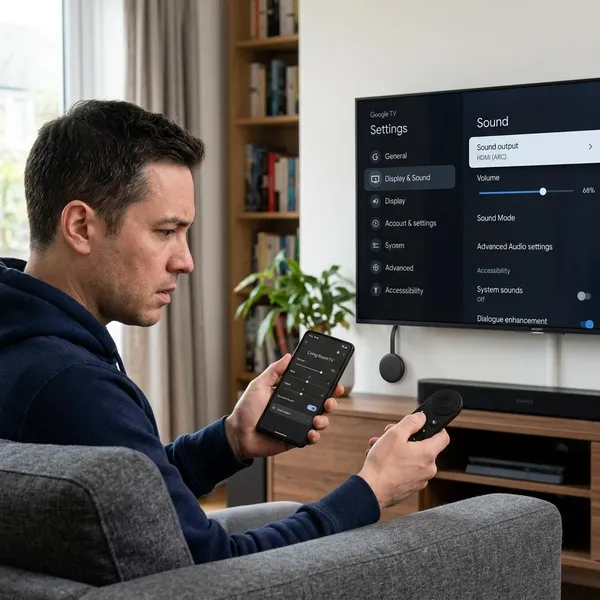
Je Chromecast is een handige manier om je tv draadloos te verbinden met apps en streamingdiensten. Maar soms werkt het niet zoals het hoort. Als je Chromecast vastloopt, je niet kunt verbinden met wifi of je het apparaat opnieuw wilt instellen, kan een reset uitkomst bieden.
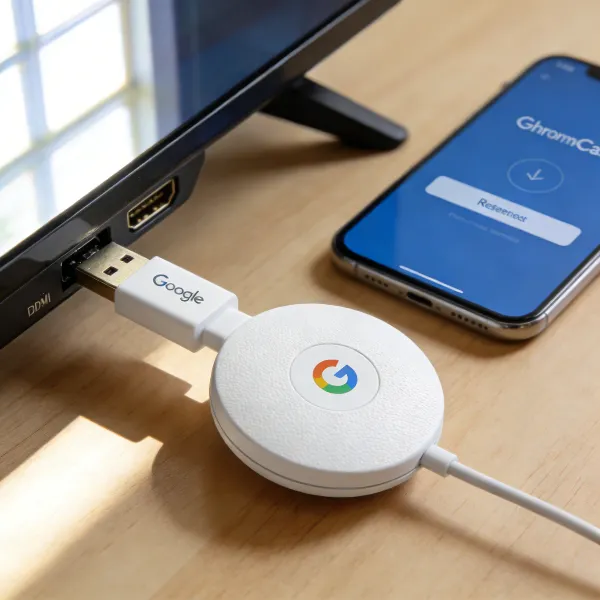
Wanneer is het nodig om je Chromecast te resetten?
Er zijn verschillende situaties waarin het resetten van je Chromecast de beste oplossing kan zijn. Hier lees je de belangrijkste redenen waarom je misschien je Chromecast moet resetten.
Bij vastlopen of niet reageren
Als je merkt dat je Chromecast niet meer reageert of vastloopt, kan het zijn dat er een softwareprobleem is. Een reset kan vaak dit soort problemen verhelpen en je Chromecast weer werkend krijgen.
Bij problemen met wifi of koppelen
Verbindingsproblemen zijn een veelvoorkomend probleem. Als je Chromecast geen verbinding kan maken met wifi of niet gekoppeld kan worden aan je Google Home, kan een reset de oplossing zijn.
Bij verkoop of opnieuw instellen
Wanneer je de Chromecast wilt verkopen of in een nieuw huis wilt gebruiken, is het belangrijk om je apparaat volledig terug te zetten naar de fabrieksinstellingen. Dit zorgt ervoor dat al je persoonlijke gegevens gewist worden.
Chromecast resetten via Google Home
Je kunt je Chromecast eenvoudig resetten via de Google Home app. Dit is een snelle en gebruiksvriendelijke manier. Volg deze stappen:
Open het juiste apparaat in Google Home
Open de Google Home app op je telefoon en zoek het apparaat dat je wilt resetten. Tik op het apparaat om de instellingen te openen.
Kies voor opnieuw opstarten
In de apparaatinstellingen vind je de optie om je Chromecast opnieuw op te starten. Dit is een snelle manier om je Chromecast weer aan de praat te krijgen zonder alles te wissen.
Start daarna de verbinding opnieuw
Nadat je Chromecast opnieuw is opgestart, volg je de instructies in de Google Home app om je apparaat weer met je wifi-netwerk te verbinden.
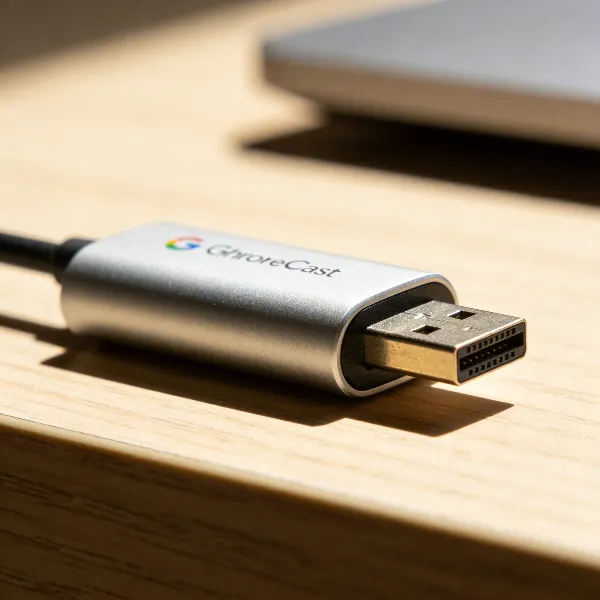
Chromecast resetten met de knop
Als je liever de fysieke resetknop op je Chromecast gebruikt, kun je de onderstaande stappen volgen.
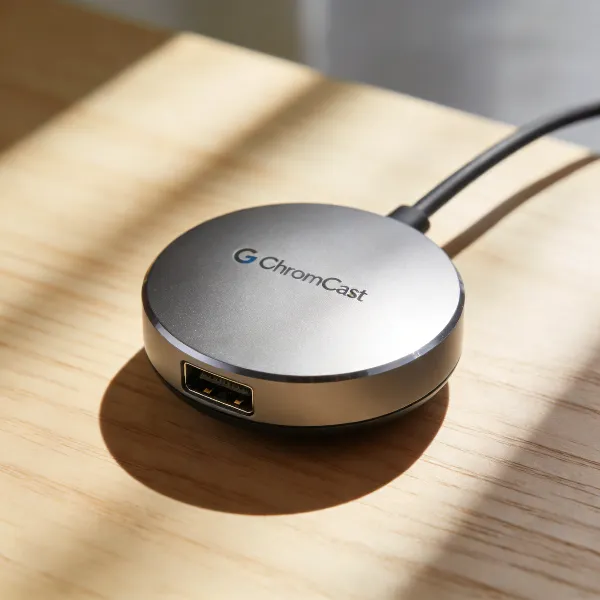
Zoek de resetknop op het apparaat
De resetknop bevindt zich aan de achterkant van je Chromecast. Het is een klein knopje dat je kunt indrukken met een paperclip of een ander dun voorwerp.
Houd de knop lang genoeg ingedrukt
Houd de resetknop ongeveer 25 seconden ingedrukt. Het lampje op de Chromecast begint dan te knipperen, wat aangeeft dat het resetproces is gestart.
Wacht tot de Chromecast opnieuw opstart
Na enkele seconden zal de Chromecast zichzelf opnieuw opstarten. Dit kan even duren, dus wees geduldig. Als het proces voltooid is, kun je de Chromecast opnieuw instellen.
Chromecast terugzetten naar fabrieksinstellingen
Als je de Chromecast volledig wilt resetten naar de fabrieksinstellingen, volg dan deze stappen:
Wis alle oude instellingen
Door je Chromecast terug te zetten naar de fabrieksinstellingen worden alle opgeslagen gegevens gewist. Dit betekent dat je netwerkgegevens en gekoppelde accounts verwijderd worden.
Koppel de Chromecast opnieuw aan wifi
Na de fabrieksreset moet je je Chromecast opnieuw verbinden met je wifi-netwerk. Dit kan via de Google Home app of via de instellingen op het apparaat zelf.
Stel het apparaat opnieuw in via Google Home
Zodra je Chromecast weer verbonden is met wifi, kun je het opnieuw configureren via de Google Home app. Dit zorgt ervoor dat alles naar wens is ingesteld.
Problemen na het resetten oplossen
Na het resetten kan het zijn dat je nog steeds problemen ondervindt. Hier volgen enkele mogelijke oplossingen.
Controleer of je telefoon op hetzelfde netwerk zit
Een veelvoorkomend probleem is dat je telefoon niet op hetzelfde wifi-netwerk zit als je Chromecast. Zorg ervoor dat beide apparaten verbonden zijn met hetzelfde netwerk.
Herstart modem en router
Als je Chromecast nog steeds niet werkt, kan het helpen om je modem en router opnieuw op te starten. Dit kan netwerkproblemen oplossen die je Chromecast verhinderen om verbinding te maken.
Update de Google Home app
Controleer of je de nieuwste versie van de Google Home app hebt. Een verouderde versie kan problemen veroorzaken bij het verbinden van je Chromecast.
Probeer een andere HDMI-poort of voeding
Als je Chromecast nog steeds geen verbinding maakt, kan het helpen om een andere HDMI-poort of stroomadapter te proberen. Soms zorgt een andere poort of voeding voor een betere werking.
Conclusie
Het resetten van je Google Chromecast is vaak de snelste manier om problemen zoals vastlopen, verbindingsproblemen of het instellen van het apparaat voor een ander gebruik op te lossen. Of je nu de Google Home app of de fysieke resetknop gebruikt, de stappen zijn eenvoudig en snel te volgen. Met deze tips kun je je Chromecast in no-time weer werkend krijgen en optimaal blijven genieten van je favoriete shows en apps.