Werkt je Chromecast ineens niet meer? We bespreken de meest voorkomende problemen, zoals verbindingsfouten, ontbrekende video of haperend geluid, en geven oplossingen.
Snelle checks bij Chromecast problemen
Voordat je dieper in de problemen duikt, zijn er een paar eenvoudige checks die je kunt doen. Deze stappen kunnen vaak al helpen om je Chromecast weer werkend te krijgen.
Kies de juiste HDMI-ingang
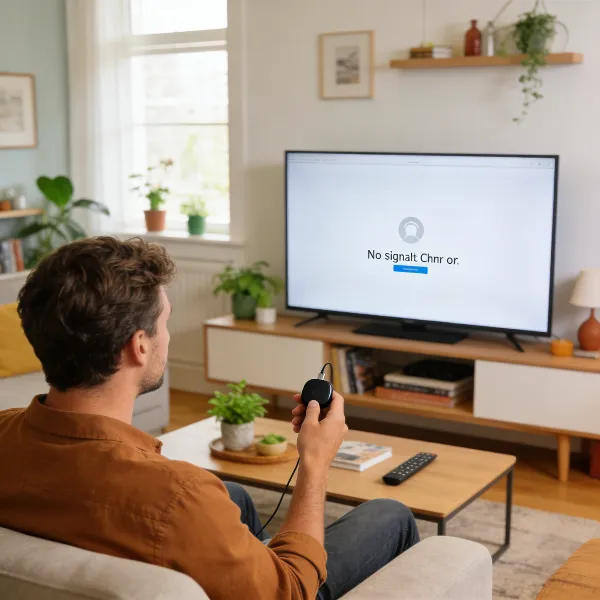
Het klinkt simpel, maar soms zit het probleem in een simpele vergissing. Zorg ervoor dat je de Chromecast hebt aangesloten op de juiste HDMI-poort op je tv. Als je meerdere poorten hebt, kan het helpen om de tv in de juiste HDMI-instelling te zetten.
Controleer stroom en kabel
Een veelvoorkomende oorzaak van een niet-werkende Chromecast is een slechte stroomverbinding. Controleer of de kabel goed is aangesloten en of je de originele voeding gebruikt. Soms kan het vervangen van de kabel of het opnieuw aansluiten van de adapter al een groot verschil maken.
Zet je telefoon en Chromecast op hetzelfde wifi-netwerk
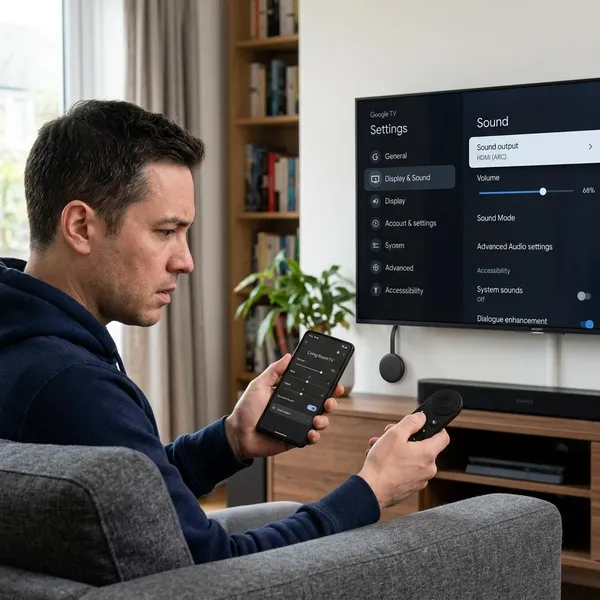
Een cruciaal punt: voor een goede werking moeten zowel je Chromecast als je telefoon of tablet op hetzelfde wifi-netwerk zitten. Controleer of beide apparaten met hetzelfde netwerk verbonden zijn en of er geen storingen in je netwerk zijn.
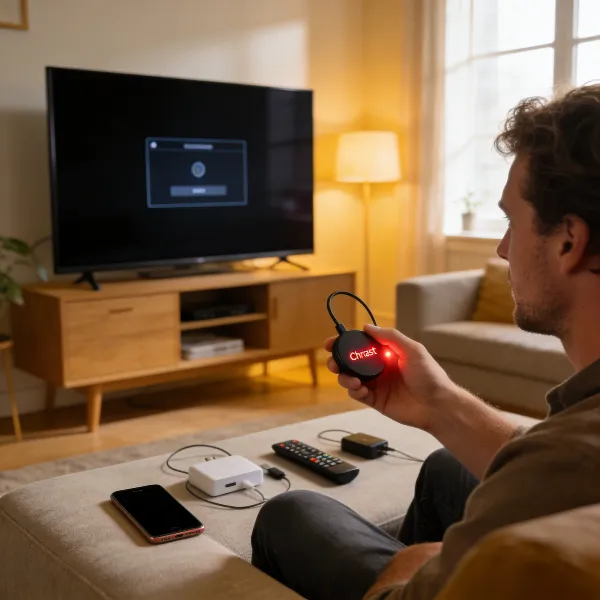
Chromecast verbindt niet met wifi
Het kan heel vervelend zijn als je Chromecast geen verbinding kan maken met wifi. Gelukkig zijn er verschillende manieren om dit probleem op te lossen.
Start de Chromecast opnieuw op
Soms is het probleem makkelijk op te lossen door de Chromecast opnieuw op te starten. Haal de stekker uit het stopcontact, wacht een paar seconden en steek hem weer in. Dit reset de Chromecast en kan de wifi-verbinding herstellen.
Herstart modem en router
Als de Chromecast blijft vastlopen, kan het probleem liggen in je internetverbinding. Zet je modem en router uit, wacht een paar seconden en zet ze weer aan. Dit helpt vaak om een slechte of trage internetverbinding te verhelpen.
Verbind de Chromecast opnieuw met wifi
Een andere manier om je Chromecast te verbinden met wifi is door de instellingen in de Google Home-app te openen en het netwerk opnieuw in te stellen. Soms kan dit het probleem oplossen.
Zet vpn en mobiel internet uit
Gebruik je een VPN of mobiele hotspot voor je internetverbinding? Deze kunnen soms problemen veroorzaken. Zet deze functies uit en probeer opnieuw verbinding te maken met je wifi-netwerk.
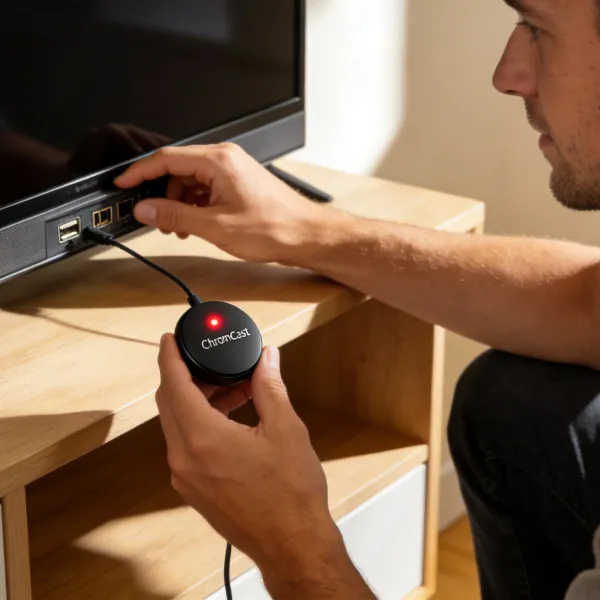
Google Home vindt je Chromecast niet
Als je Google Home je Chromecast niet kan vinden, zijn er een paar mogelijke oplossingen die je kunt proberen.
Update de Google Home-app
Zorg ervoor dat je de nieuwste versie van de Google Home-app gebruikt. Dit kan eenvoudig via de App Store of Google Play Store. Een verouderde app kan namelijk leiden tot verbindingsproblemen.
Geef de app toegang tot het lokale netwerk
Voor sommige Chromecast-modellen moet je de Google Home-app toestemming geven om verbinding te maken met het lokale netwerk. Dit kan je doen via de instellingen van de app.
Voeg de Chromecast opnieuw toe
Verwijder je Chromecast uit de Google Home-app en voeg hem opnieuw toe. Dit kan helpen om de communicatie tussen je Chromecast en je Google Home opnieuw tot stand te brengen.
Chromecast geeft geen beeld of geluid
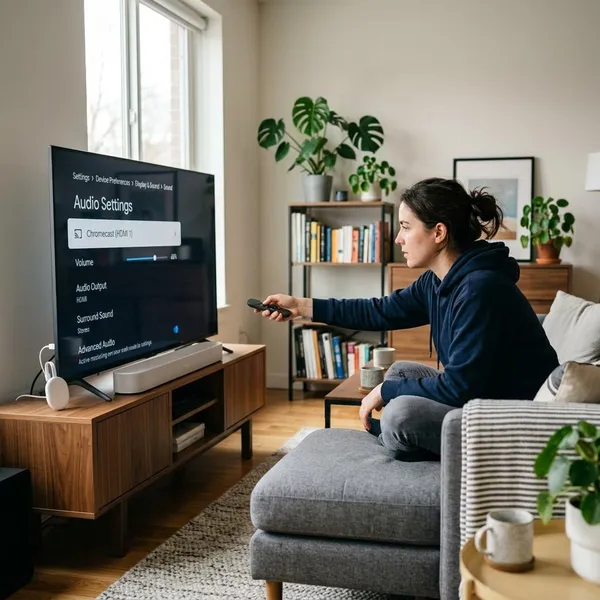
Een veelvoorkomend probleem is dat de Chromecast wel is aangesloten, maar geen beeld of geluid weergeeft. Dit kan verschillende oorzaken hebben, die we hieronder uitleggen.
Controleer de HDMI-poort en aansluiting
Controleer of de Chromecast goed in de HDMI-poort van je tv is gestoken. Soms helpt het om de Chromecast in een andere poort van de tv te steken om het probleem op te lossen.
Test een andere tv of HDMI-poort
Als je Chromecast nog steeds geen beeld of geluid geeft, probeer dan de Chromecast op een andere tv of een andere HDMI-poort aan te sluiten. Soms ligt het probleem bij de tv of de poort zelf.
Controleer volume en beeldinstellingen
Controleer of het volume van de tv niet op mute staat en of de beeldinstellingen goed zijn afgesteld. Stel de helderheid of contrast in als dat nodig is om een beter beeld te krijgen.
Chromecast resetten en opnieuw instellen
Als je Chromecast na al deze stappen nog steeds niet werkt, kan het nodig zijn om het apparaat te resetten en opnieuw in te stellen.
Probeer eerst een gewone herstart
Voordat je de fabrieksinstellingen herstelt, probeer je de Chromecast simpelweg opnieuw op te starten. Haal de stekker er even uit, wacht 10 seconden en steek hem er weer in.
Reset naar de fabrieksinstellingen
Als een herstart niet helpt, kun je de Chromecast volledig resetten naar de fabrieksinstellingen. Dit doe je door de resetknop op de Chromecast ingedrukt te houden totdat het lampje gaat knipperen. Daarna kun je het apparaat opnieuw instellen via de Google Home-app.
Stel de Chromecast opnieuw in via Google Home
Na het resetten kun je je Chromecast opnieuw instellen via de Google Home-app. Zorg ervoor dat je het juiste wifi-netwerk selecteert en volg de stappen in de app om de Chromecast weer werkend te krijgen.
Wat je doet als je Chromecast nog steeds niet werkt
Heb je alle bovenstaande stappen gevolgd en werkt je Chromecast nog steeds niet? Dan zijn er een aantal extra dingen die je kunt proberen.
Controleer of er een internetstoring is
Het kan zijn dat er een storing is bij je internetprovider die de werking van je Chromecast beïnvloedt. Controleer of er geen problemen zijn in jouw regio door de statuspagina van je internetprovider te raadplegen.
Kijk of er een storing bij Google is
In sommige gevallen kunnen er ook storingen zijn bij Google zelf die invloed hebben op Chromecast-apparaten. Je kunt de statuspagina van Google bezoeken om te kijken of er technische problemen zijn met de Chromecast-service.
Vervang de Chromecast bij schade of slijtage
Als je Chromecast fysiek beschadigd is of al een tijdje intensief wordt gebruikt, kan het tijd zijn voor een vervangend apparaat. Soms is hardware-schade de oorzaak van een niet-werkende Chromecast.
Conclusie
De meeste Chromecast-problemen zijn oplosbaar door de juiste HDMI-poort, stroomvoorziening en hetzelfde wifi-netwerk te controleren. Helpt dat niet, herstart dan Chromecast, modem en router. Update de Google Home-app en geef deze toegang tot het lokale netwerk. Test bij beeld- of geluidsproblemen een andere HDMI-poort of tv. Een fabrieksreset is de laatste stap. Blijft het probleem bestaan, controleer dan op storingen of vervang het apparaat.