Wanneer je Chromecast plotseling stopt met werken, kan het meerdere oorzaken hebben. In de meeste gevallen is het probleem eenvoudig op te lossen. Begin met de basiscontroles voordat je verder gaat met technische oplossingen.
Eerst controleren als je Chromecast niet meer werkt
Controleer stroom en kabel
De eerste stap bij het oplossen van problemen met je Chromecast is het controleren van de stroomvoorziening. Zorg ervoor dat de Chromecast goed is aangesloten op de tv en de netadapter correct werkt. Gebruik bij voorkeur de originele stroomadapter voor optimale prestaties. Controleer ook of de kabel niet beschadigd is.
Kies de juiste HDMI-ingang
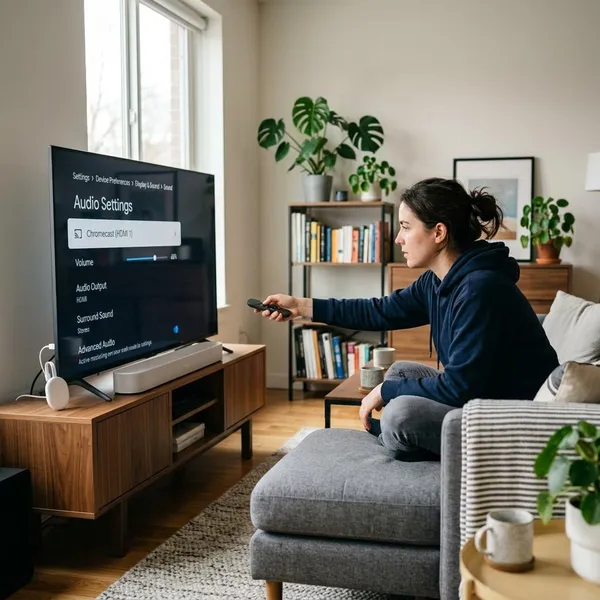
Als je Chromecast niet wordt weergegeven op je tv, kan het zijn dat je niet op de juiste HDMI-ingang zit. Gebruik de afstandsbediening van je tv om te schakelen naar de juiste HDMI-poort waar je Chromecast is aangesloten. Meestal wordt de ingang als "HDMI 1" of "HDMI 2" gemarkeerd.
Zet je telefoon en Chromecast op hetzelfde wifi-netwerk
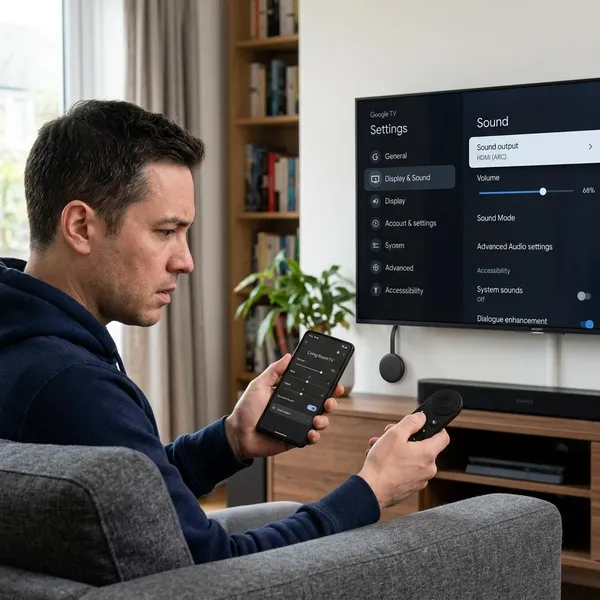
Chromecast heeft een goede wifi-verbinding nodig om correct te functioneren. Zorg ervoor dat zowel je telefoon (of andere apparaten) als je Chromecast op hetzelfde netwerk zitten. Het is ook belangrijk dat je netwerk voldoende snelheid heeft om streaming mogelijk te maken.
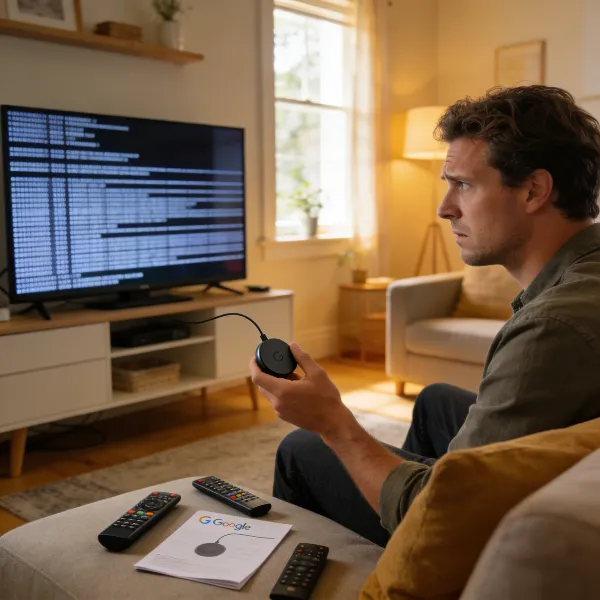
Verbindingsproblemen met Chromecast oplossen
Wanneer je Chromecast niet goed verbinding maakt met het internet, zijn er een aantal stappen die je kunt nemen om het probleem op te lossen.
Start de Chromecast opnieuw op
Soms kan het simpelweg opnieuw opstarten van je Chromecast het probleem al verhelpen. Houd de knop op je Chromecast ingedrukt totdat het apparaat opnieuw opstart. Dit kan helpen om kleine verbindingsfouten te verhelpen.
Herstart modem en router
Een veelvoorkomende oorzaak van verbindingsproblemen is een probleem met je router of modem. Zet je modem en router uit, wacht ongeveer 30 seconden en zet ze vervolgens weer aan. Dit kan helpen om netwerkproblemen te verhelpen.
Verbind de Chromecast opnieuw met wifi
Het kan zijn dat je Chromecast is losgekoppeld van je wifi-netwerk. Open de Google Home-app en selecteer je Chromecast. Kies voor de optie "Verbinding herstellen" en volg de stappen om je Chromecast opnieuw met het wifi-netwerk te verbinden.
Zet mobiel internet en vpn uit
Soms kunnen mobiele netwerken of VPN's de verbinding verstoren. Zorg ervoor dat je geen VPN gebruikt tijdens het casten en dat je mobiele internetverbinding uitstaat. Dit kan helpen om een stabiele wifi-verbinding te herstellen.
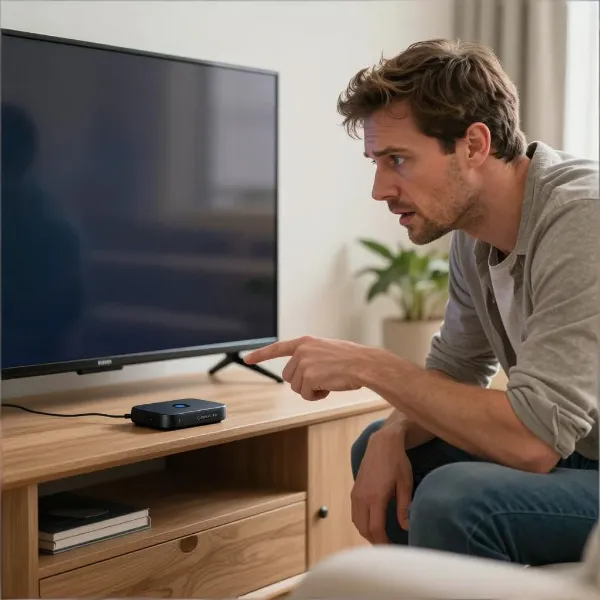
Problemen met beeld, geluid en app oplossen
Naast verbindingsproblemen kun je ook problemen tegenkomen met het beeld, geluid of apps op je Chromecast. Hier zijn enkele stappen die je kunt volgen om dit op te lossen.
Controleer de HDMI-poort en aansluiting
Als je geen beeld krijgt, controleer dan eerst of de HDMI-poort goed functioneert. Sluit je Chromecast aan op een andere HDMI-poort op je tv en kijk of het probleem blijft. Als het beeld blijft uitvallen, kan de poort op je tv defect zijn.
Test een andere tv of HDMI-poort
Probeer je Chromecast op een andere tv om te zien of het probleem aan de tv ligt. Dit kan helpen uitsluiten of het probleem met je Chromecast zelf te maken heeft of met de tv.
Update de Google Home-app
Zorg ervoor dat je de nieuwste versie van de Google Home-app hebt geïnstalleerd. Soms kunnen verouderde versies van de app compatibiliteitsproblemen veroorzaken. Ga naar de app store van je apparaat en controleer of er een update beschikbaar is.
Voeg de Chromecast opnieuw toe in Google Home
Als je Chromecast niet goed reageert op je apparaten, kan het helpen om deze opnieuw toe te voegen in de Google Home-app. Verwijder de Chromecast uit de lijst en voeg hem opnieuw toe door de instructies in de app te volgen.
Chromecast resetten als niets helpt
Als de bovenstaande stappen niet werken, kan een reset van je Chromecast de oplossing zijn. Dit zet het apparaat terug naar de fabrieksinstellingen, zodat je opnieuw kunt beginnen.
Probeer eerst een gewone herstart
Voordat je een volledige reset uitvoert, kun je proberen je Chromecast opnieuw op te starten. Houd de knop op de Chromecast ingedrukt totdat het apparaat opnieuw opstart. Dit kan helpen om tijdelijke storingen te verhelpen.
Reset naar de fabrieksinstellingen
Als een herstart niet werkt, kun je de Chromecast resetten naar de fabrieksinstellingen. Houd hiervoor de resetknop op de Chromecast ingedrukt totdat het apparaat volledig is gereset. Let op: hiermee worden alle opgeslagen gegevens gewist.
Stel de Chromecast opnieuw in
Nadat je Chromecast is gereset, moet je hem opnieuw instellen via de Google Home-app. Volg de stappen in de app om je Chromecast weer verbinding te laten maken met je netwerk en apparaten.
Wat je doet als je Chromecast nog steeds niet werkt
Als je Chromecast na al deze stappen nog steeds niet werkt, zijn er een paar andere dingen die je kunt proberen.
Controleer of er een internetstoring is
Het kan zijn dat de storing niet bij jouw Chromecast ligt, maar bij je internetprovider. Controleer of je internetverbinding werkt door andere apparaten te gebruiken, zoals je smartphone of laptop. Als er een storing is, kun je contact opnemen met je provider.
Kijk of er een storing bij Google is
Soms kan de storing veroorzaakt worden door een probleem bij Google zelf. Je kunt de statuspagina van Google bezoeken om te controleren of er een landelijke storing is met Chromecast.
Vervang de Chromecast bij schade of slijtage
Als je Chromecast fysiek beschadigd is of tekenen van slijtage vertoont, kan dit de werking beïnvloeden. In dat geval is het mogelijk nodig om het apparaat te vervangen.
Conclusie
Los Chromecast-problemen snel op door stroom, HDMI-poort en wifi te controleren. Werkt je Chromecast niet meer, herstart dan apparaat, modem en router. Een fabrieksreset via de resetknop (25 seconden) of Google Home-app helpt bij aanhoudende storingen. Blijft Chromecast geen beeld geven of verbinden met wifi, controleer dan op storingen bij Google of vervang het apparaat bij schade.