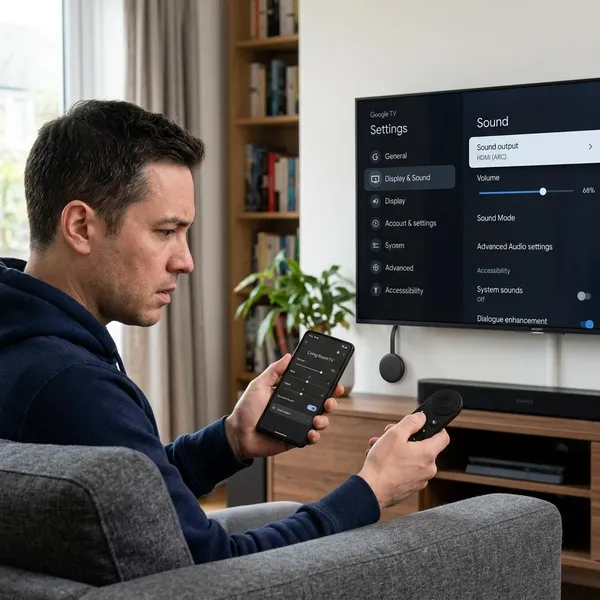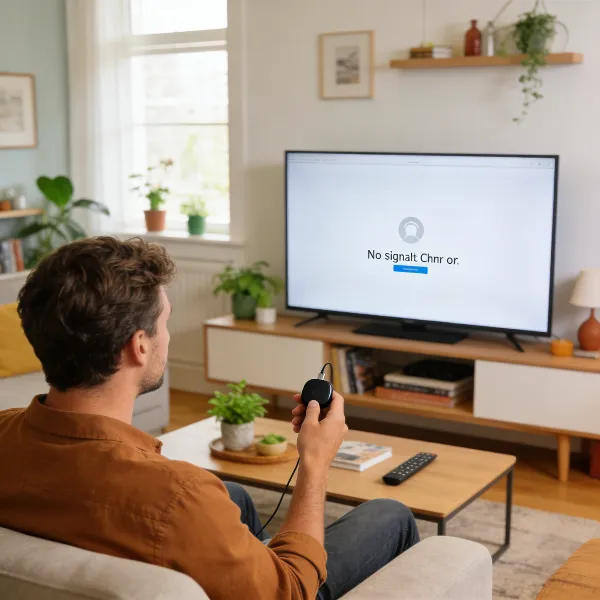
Chromecast is een handige manier om je favoriete programma's naar je tv te streamen. Maar wat als er ineens geen geluid meer is? Dit is een veelvoorkomend probleem, maar gelukkig is het meestal eenvoudig op te lossen. We onderzoeken de mogelijke oorzaken van het probleem en geven praktische oplossingen. Van het controleren van de volume-instellingen tot het aanpassen van de audio-uitvoer, we helpen je snel het geluid van je tv te herstellen.
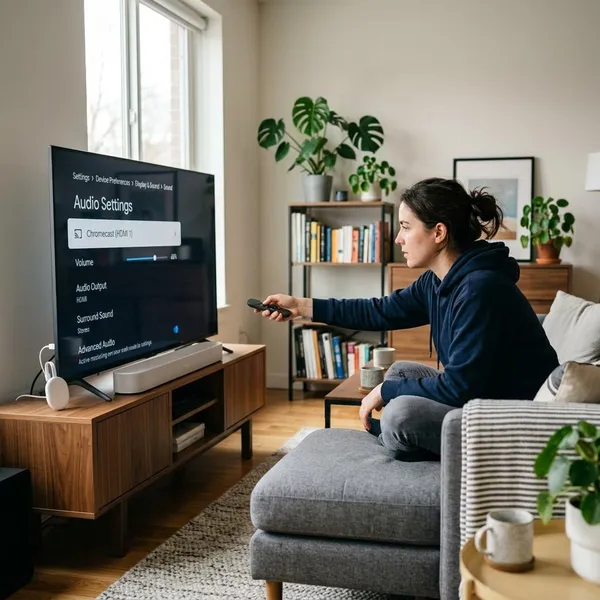
Waarom je Chromecast geen geluid geeft
Als je geen geluid hebt via je Chromecast, zijn er verschillende mogelijke oorzaken. Het is belangrijk om de bron van het probleem te identificeren, zodat je het snel kunt oplossen. Hier zijn de meest voorkomende oorzaken:
Het volume staat uit of te laag
De meest voor de hand liggende oorzaak van geen geluid is dat het volume op de tv of Chromecast te laag staat of helemaal is uitgeschakeld. Controleer of het volume niet per ongeluk is gedempt, zowel op je tv als in de Chromecast-app op je telefoon.
De tv gebruikt de verkeerde audio-instelling
Soms kan je tv per ongeluk de verkeerde audio-uitvoerinstellingen gebruiken. Dit kan betekenen dat je tv bijvoorbeeld de audio naar een soundbar stuurt, terwijl de geluidsporen voor de Chromecast bedoeld zijn. Het is belangrijk om de audio-instellingen van je tv te controleren en ervoor te zorgen dat ze correct zijn ingesteld.
De HDMI-verbinding werkt niet goed
Chromecast werkt via een HDMI-poort, dus als er een probleem is met de HDMI-kabel of -poort, kan dit leiden tot een verlies van geluid. Zorg ervoor dat de kabel goed is aangesloten en dat er geen beschadigingen zijn. Het kan ook helpen om de kabel in een andere HDMI-poort van de tv te steken.
De audio-uitvoer van Chromecast staat verkeerd
De audio-uitvoer van je Chromecast kan verkeerd ingesteld zijn. Soms kan de Chromecast in een modus staan die geen geluid levert. Controleer de audio-uitvoerinstellingen in de Chromecast-app of op je tv om te zien of alles goed is ingesteld.
Een update of storing veroorzaakt geluidsproblemen
Een software-update kan onbedoeld geluidsproblemen veroorzaken. Als je Chromecast recent een update heeft gehad, kan dit het probleem zijn. Het is ook mogelijk dat er een tijdelijke storing is in de software die het geluid beïnvloedt. In dat geval kan het helpen om je Chromecast opnieuw op te starten.
Chromecast geluid weer laten werken
Nu je weet wat de oorzaken van het probleem kunnen zijn, gaan we verder met de oplossingen. Hier zijn enkele stappen die je kunt proberen om het geluid via je Chromecast weer te herstellen.
Controleer het volume op tv, telefoon en app
Begin met het controleren van het volume op je tv, je telefoon en in de Chromecast-app. Het is belangrijk dat het volume overal goed is ingesteld en niet gedempt is. Zorg er ook voor dat de audio-instellingen op je tv overeenkomen met de instellingen van de Chromecast.
Herstart je Chromecast en tv
Een eenvoudige herstart kan wonderen doen. Zet zowel je Chromecast als je tv uit en weer aan. Dit kan helpen om eventuele tijdelijke softwareproblemen op te lossen die mogelijk de oorzaak zijn van het ontbreken van geluid.
Controleer de HDMI-poort en kabel
Bekijk of de HDMI-kabel goed is aangesloten op zowel je tv als de Chromecast. Soms kan het helpen om de kabel in een andere HDMI-poort te steken. Als je een oude HDMI-kabel hebt, probeer dan een nieuwe, aangezien verouderde kabels soms problemen kunnen veroorzaken.
Pas de audio-instellingen van je tv aan
De audio-instellingen van je tv kunnen soms per ongeluk op een verkeerde instelling staan. Ga naar de geluidsinstellingen van je tv en controleer of alles goed is ingesteld. Zorg ervoor dat je tv is ingesteld om geluid via de juiste uitvoer (HDMI of intern) af te spelen.
Werk je Chromecast en apps bij
Zorg ervoor dat zowel je Chromecast als de apps die je gebruikt om te streamen (zoals YouTube of Netflix) up-to-date zijn. Soms kunnen verouderde apps of softwareversies problemen veroorzaken met de audio-uitvoer.
Reset je Chromecast als laatste stap
Als geen van de bovenstaande oplossingen werkt, kun je proberen je Chromecast terug te zetten naar de fabrieksinstellingen. Dit kan helpen om eventuele diepere softwareproblemen op te lossen.
Geluidsinstellingen op Chromecast controleren
Als je nog steeds problemen hebt met het geluid, kan het nodig zijn om de geluidsinstellingen op je Chromecast te controleren. Hier zijn enkele stappen die je kunt nemen:
Zet surround sound uit als dat nodig is
Surround sound kan soms de oorzaak zijn van geluidsproblemen, vooral als je tv of audio-apparatuur deze functie niet ondersteunt. Zet surround sound uit in de audio-instellingen van je Chromecast en kijk of dit het probleem oplost.
Kies stereo als ander geluid niet werkt
Als surround sound niet werkt, probeer dan de geluidsinstellingen te wijzigen naar stereo. Dit is meestal de veiligste optie voor de meeste tv's en geluidssystemen.
Controleer de audio-uitvoer op Google TV
Als je een Google TV gebruikt, kun je de audio-uitvoer daar ook controleren. Zorg ervoor dat de audio-uitvoer op de juiste instelling staat en dat het geluid correct wordt doorgestuurd naar de tv of andere audioapparatuur.
Test of het geluid na aanpassen terugkomt
Na het aanpassen van de instellingen, test je of het geluid weer terugkomt. Dit kun je doen door een video of muziek af te spelen en te controleren of het geluid werkt.
Geen geluid op Chromecast met Google TV oplossen
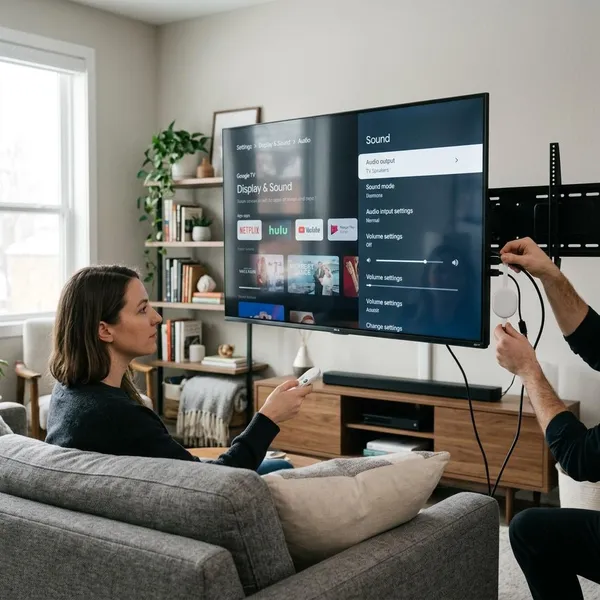
Soms kan het probleem specifiek te maken hebben met Chromecast met Google TV. Hier zijn enkele aanvullende stappen die je kunt nemen als je geen geluid hebt op dit apparaat.
Controleer de geluidsinstellingen van Google TV
Google TV heeft zijn eigen geluidsinstellingen, dus het is belangrijk om deze ook te controleren. Ga naar de instellingen van je Google TV en zorg ervoor dat alles goed is ingesteld om geluid via de juiste uitvoer af te spelen.
Herstart het apparaat na het opstarten
Na het opstarten van je Google TV, herstart je het apparaat opnieuw. Dit kan helpen om eventuele kleine softwareproblemen die het geluid beïnvloeden, op te lossen.
Test een andere app om de oorzaak te vinden
Als het geluid nog steeds niet werkt, probeer dan een andere app. Het probleem kan specifiek zijn voor een bepaalde app, dus het testen van meerdere apps kan helpen om te bepalen of het probleem bij de Chromecast of de app zelf ligt.
Zet de audio-instellingen terug als geluid uitblijft
Als je nog steeds geen geluid hebt, zet de audio-instellingen dan terug naar de fabrieksinstellingen. Dit kan helpen om eventuele foutieve instellingen te herstellen die het geluid blokkeren.
Conclusie
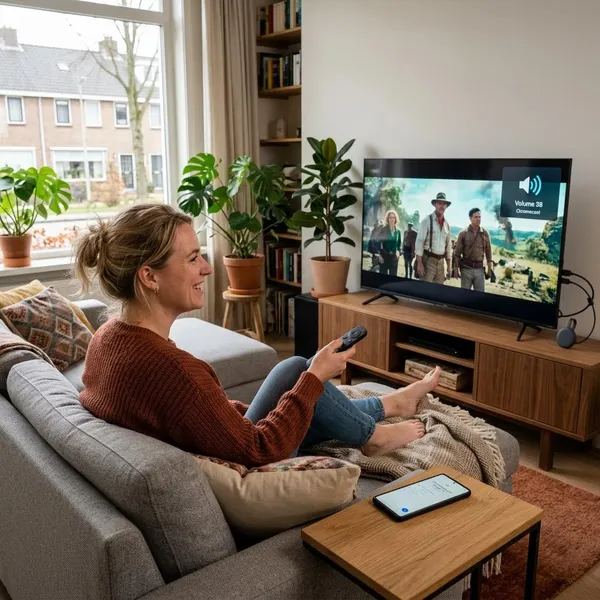
Geen geluid via Chromecast kan frustrerend zijn, maar gelukkig zijn de meeste oorzaken eenvoudig op te lossen. Van het controleren van het volume en HDMI-kabel tot het resetten van je Chromecast, er zijn verschillende stappen die je kunt nemen om het geluid weer aan de praat te krijgen. Als je het probleem blijft ervaren, is het altijd goed om de nieuwste software-updates te controleren of contact op te nemen met de klantenservice van Google voor verdere ondersteuning.